footage 에서 표시하고 네비게이트하는 단축키를 설명한다.
1. J,K,L 키 활용하기
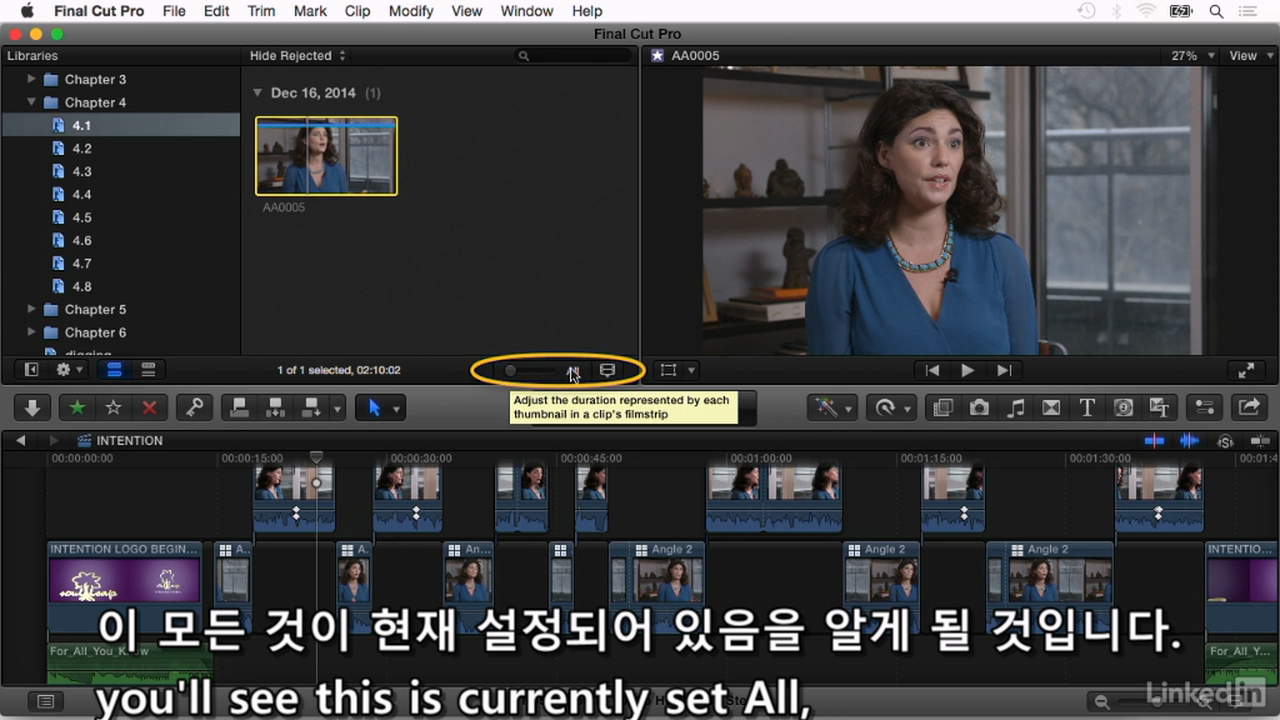
풋티지 길이 표시하기
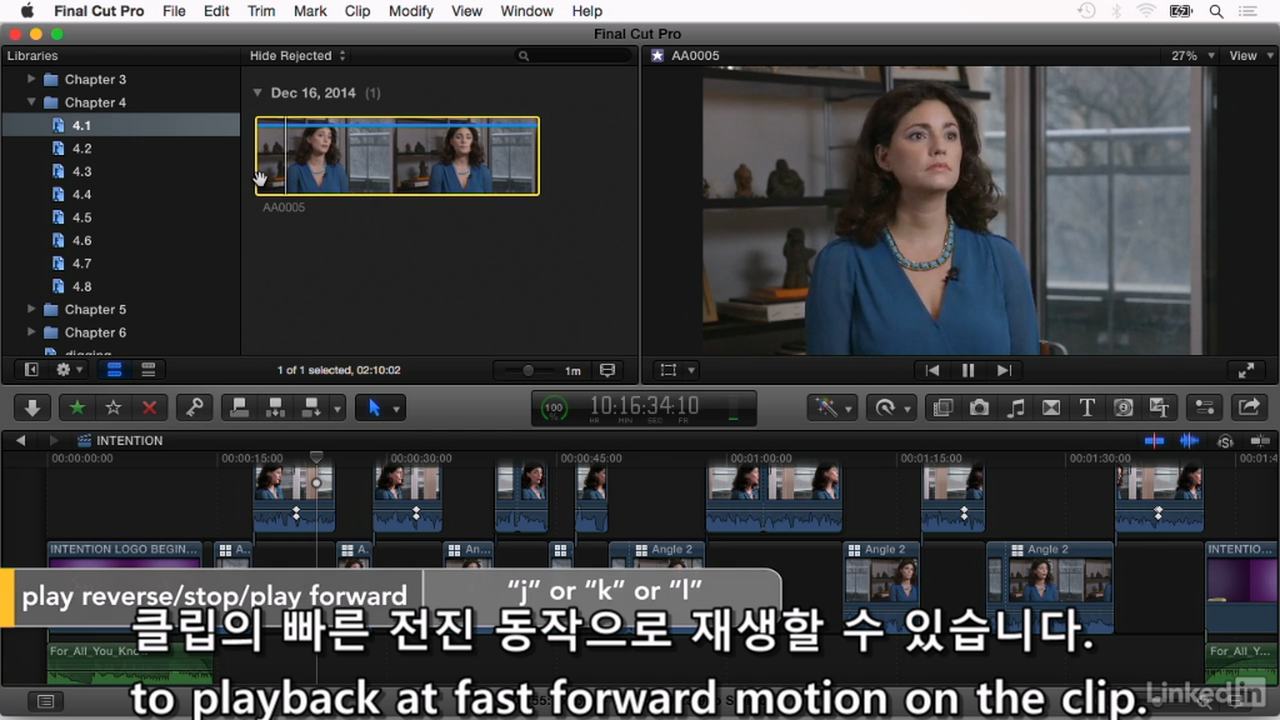
J 뒤로 재생
k 정지
L 앞으로 재생.
K+J 누르고 유지 : 뒤로 느리게 재생
K+L 누르고 유지 : 앞으로로 느리게 재생
2. 10(8)프레임으로 움직이기, 범위 지정하기
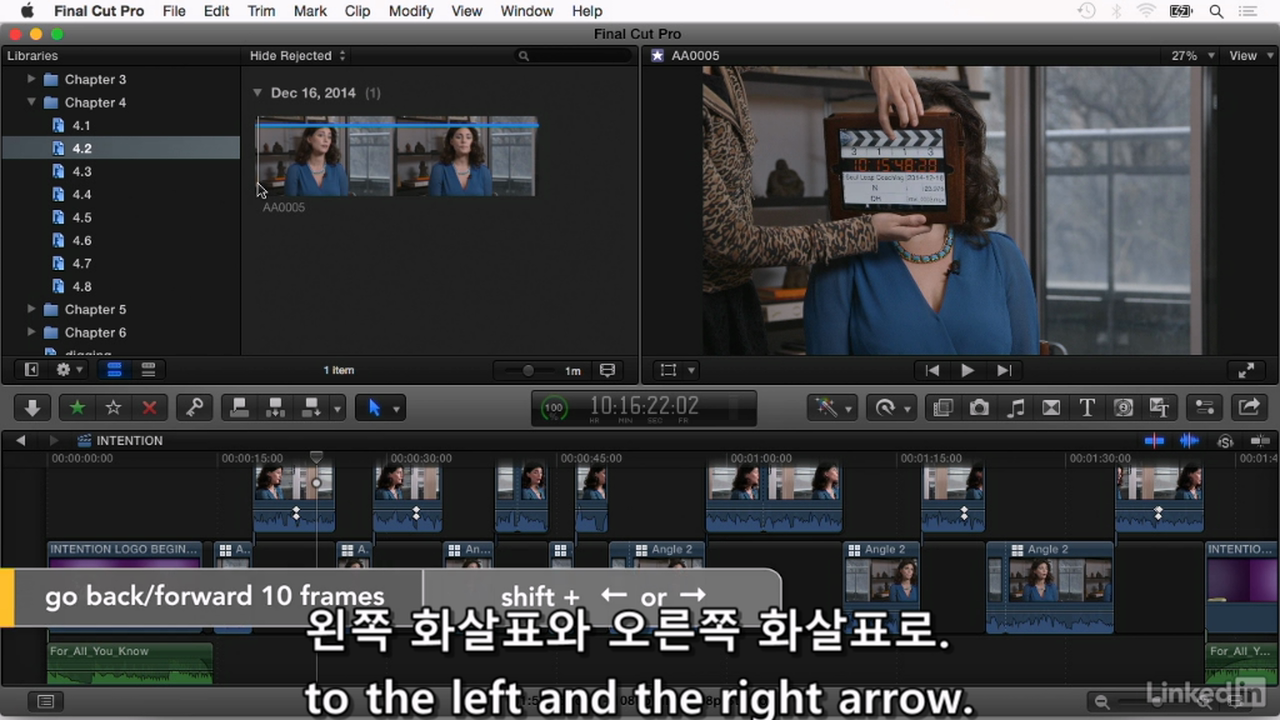
⬅︎,➡︎ 또는 shift + ⬅︎,➡︎
좌우 화살표는 1프레임씩, 쉬프트+화살표는 10프레임 이동한다.(영상이 24프레임이면 8프레임씩 이동한다)
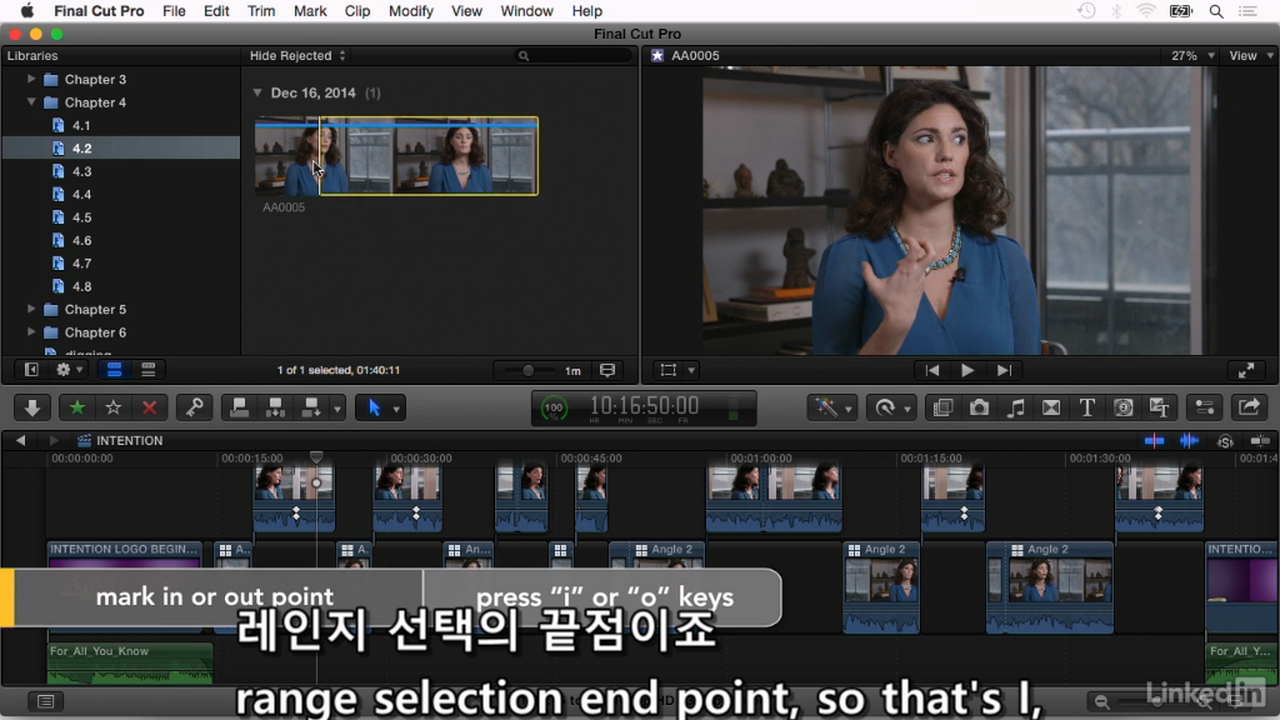
I, O
시작 지점은 i, 끝지점을 o로 선택영역을 지정할수 있다.
3. 네이비게이팅과 선택영역 지우기
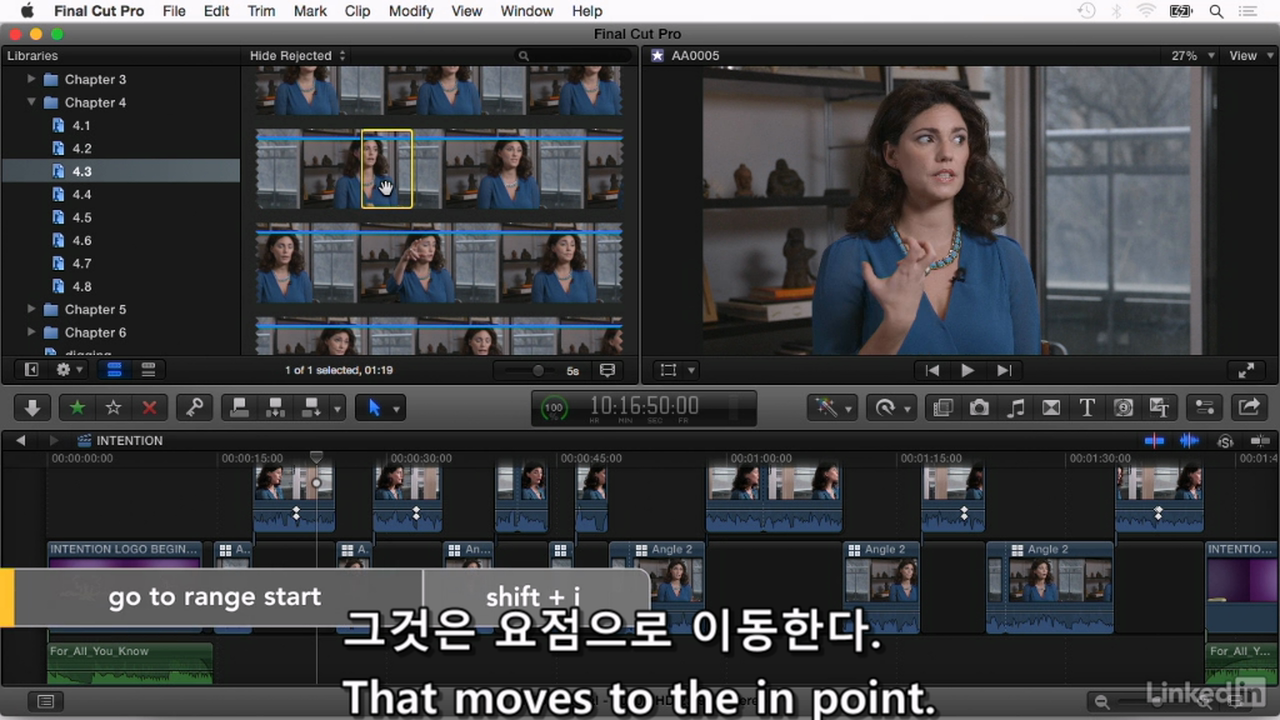
shift + i
선택 영역 시작 지점으로 플레이헤드 이동시키기
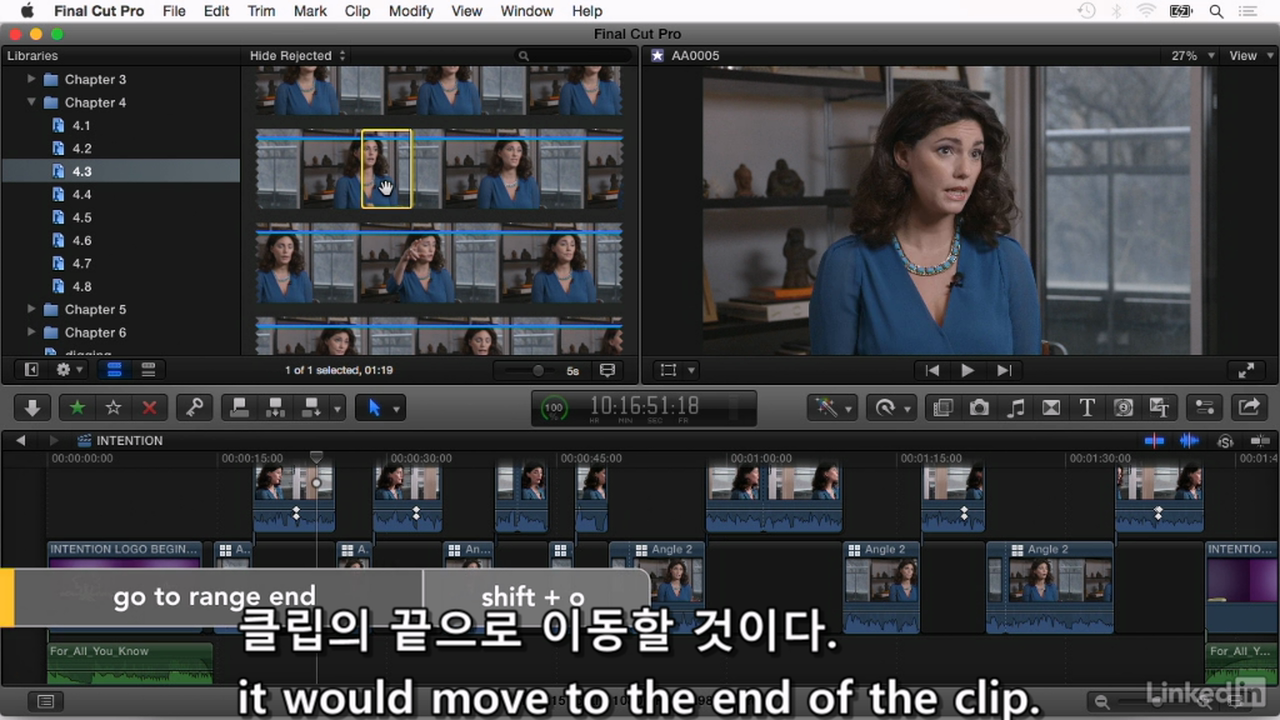
shift + o
선택 영역 끝 지점으로 플레이헤드 이동시키기
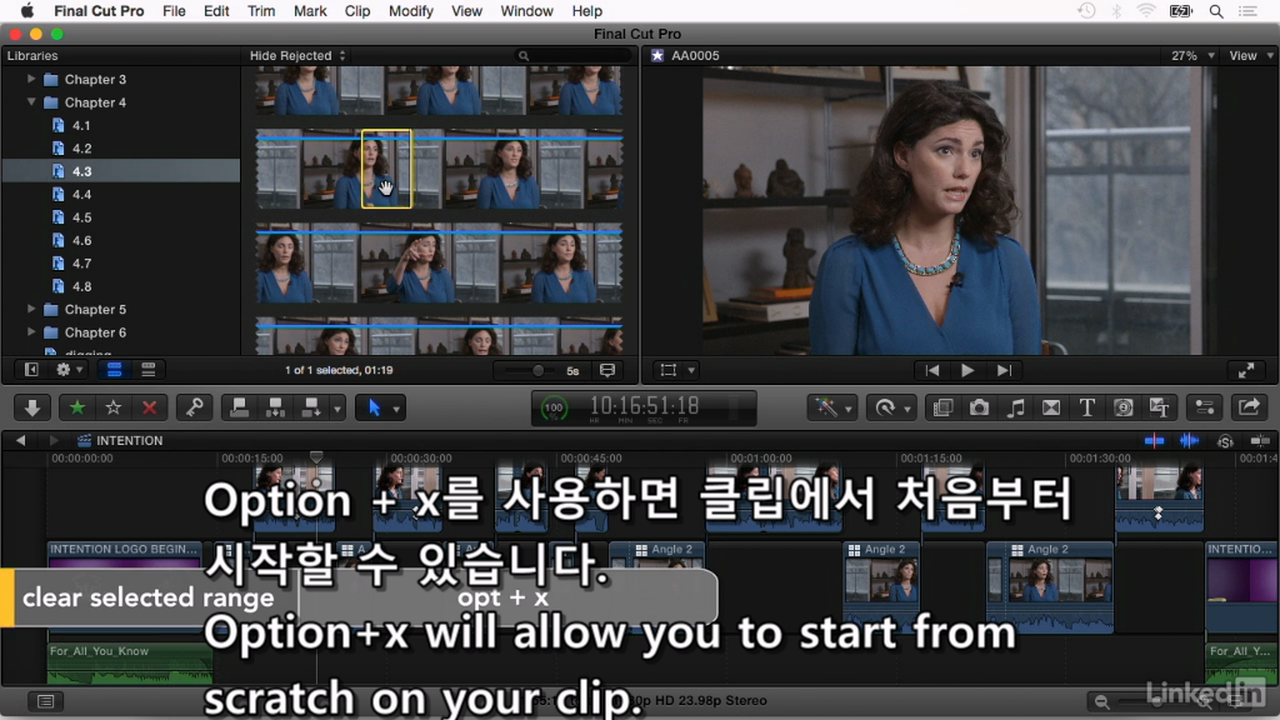
opt + x
선택영역 초기화 하기
4. 선택영역 재생과 반복재생하기

/(slash 키)
선택 영역 재생하기
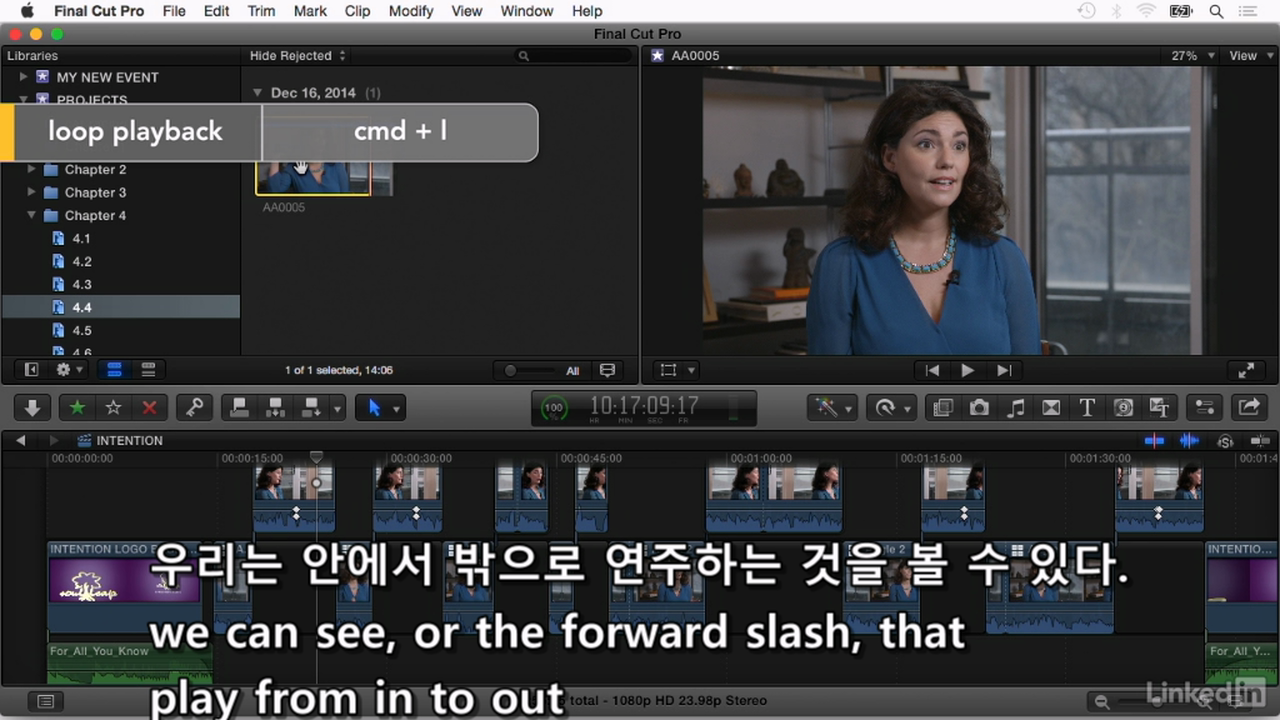
cmd + l
선택영역 반복재생
5. 풋티지 전체 선택하기
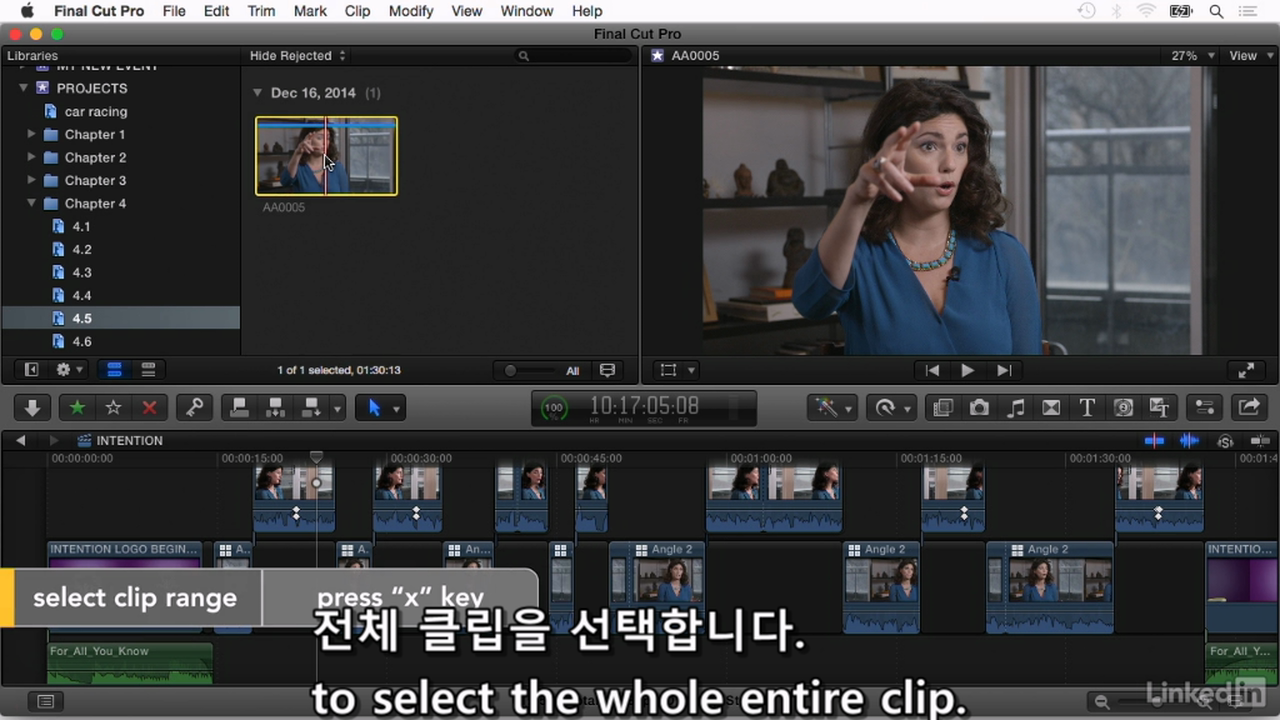
x
x 풋티지 전체를 선택영역으로 지정하기
opt+x. 선택해제
6. 마크 만들기
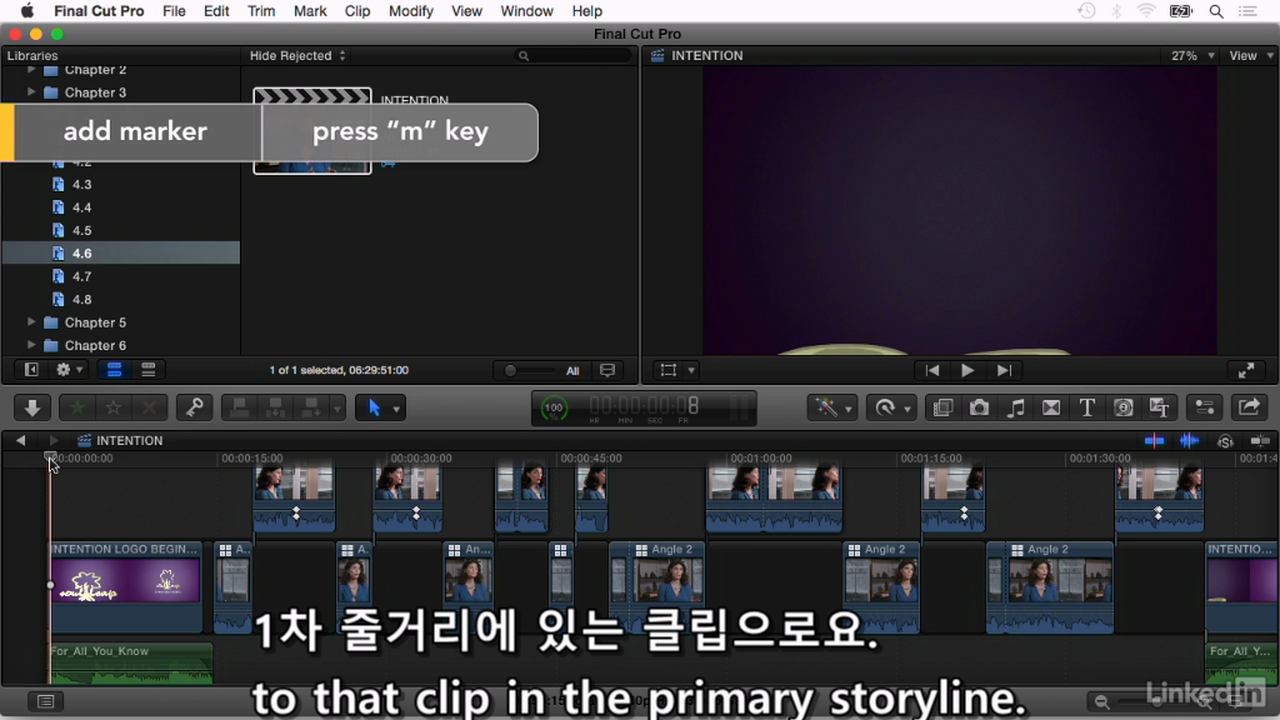
m
마크를 남겨서 중요한 편집점을 표시한다.
타임 라인에서 마크 만들기 단축키. 파란색 마크가 생성
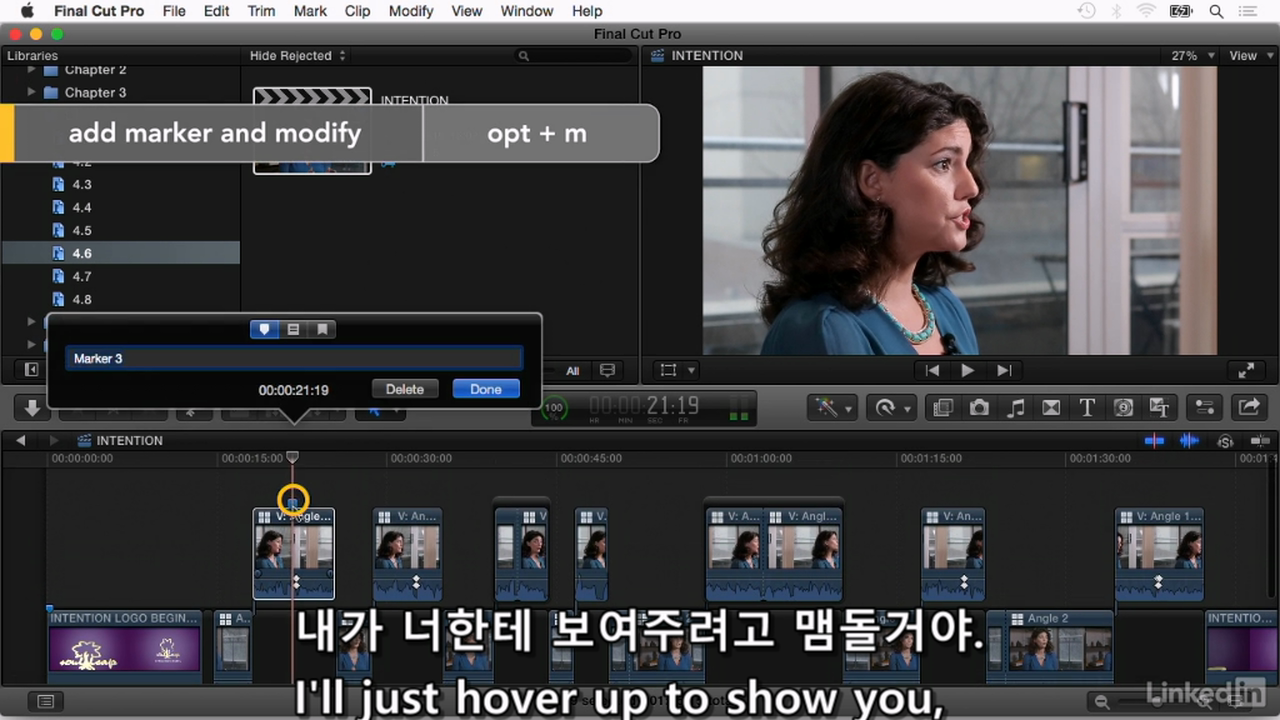
opt + m
마크가 생성되고 이름과 다른 설정을 할수 있는 창을 띄운다.
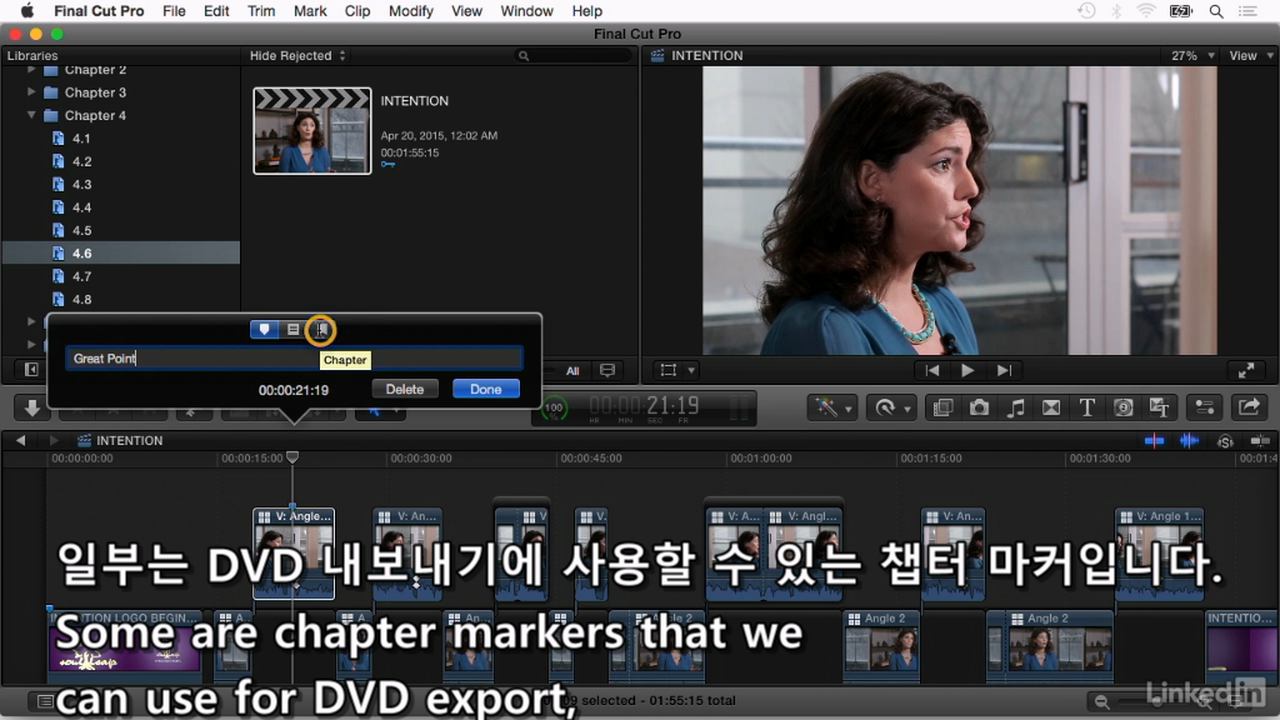
옵션 탭 중에는 DVD 내보내기 할때 유용한 챕터 마크가 있다.
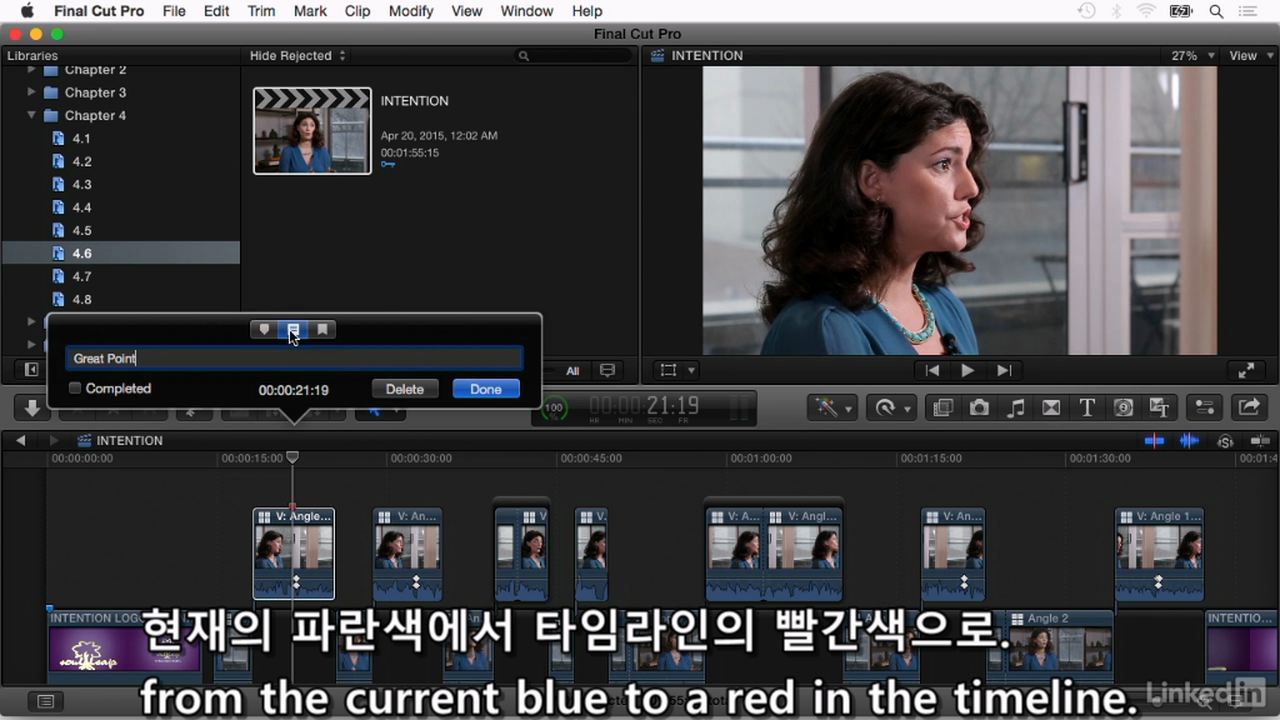
협업을 할때 해야할일과 완료 체크를 할수 있는 마크. 붉은색으로 변경된다.
7 . 편집용 마커 사이에 이동, 1프레임씩 움직이기
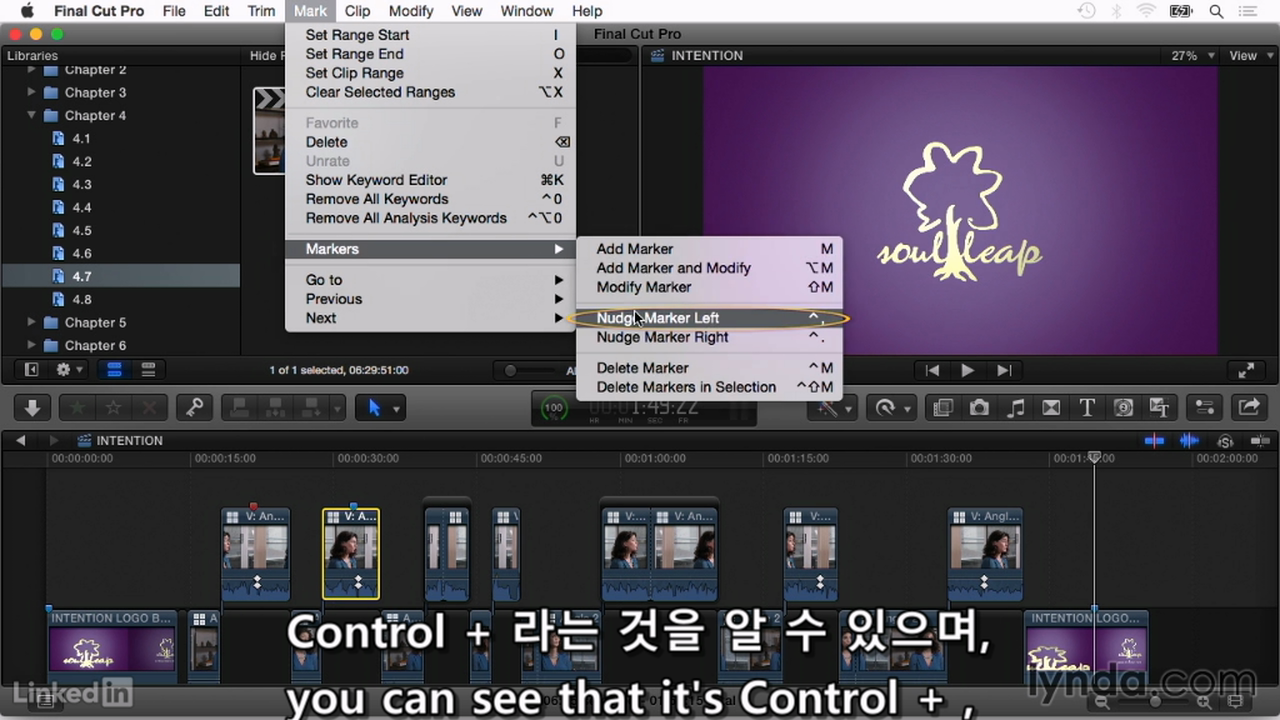
ctrl + ,(쉼표 키) 또는 .(마침표 키)
1프레임 전후로 마커 이동시키기. 컨트롤 +, or .
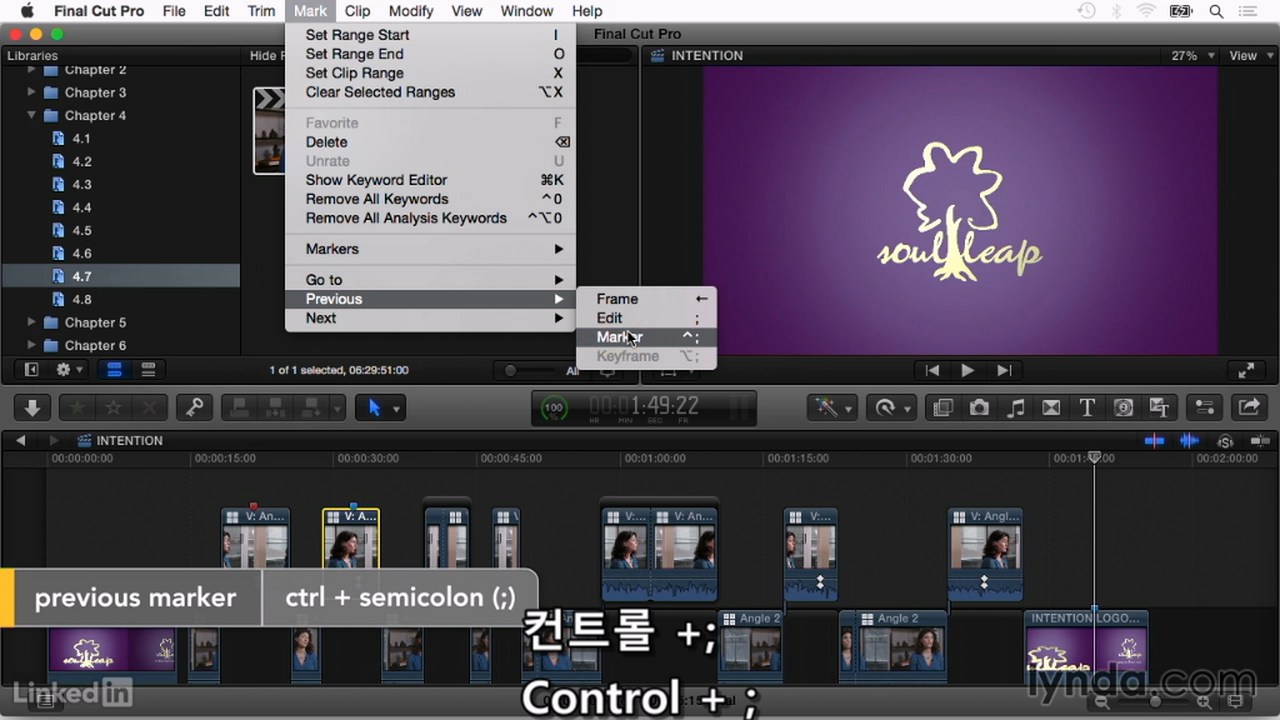
마커 위치로 플레이헤드 이동시키기: 컨트롤 + ; or '
8. 타임라인 인덱스 관련 shortcut
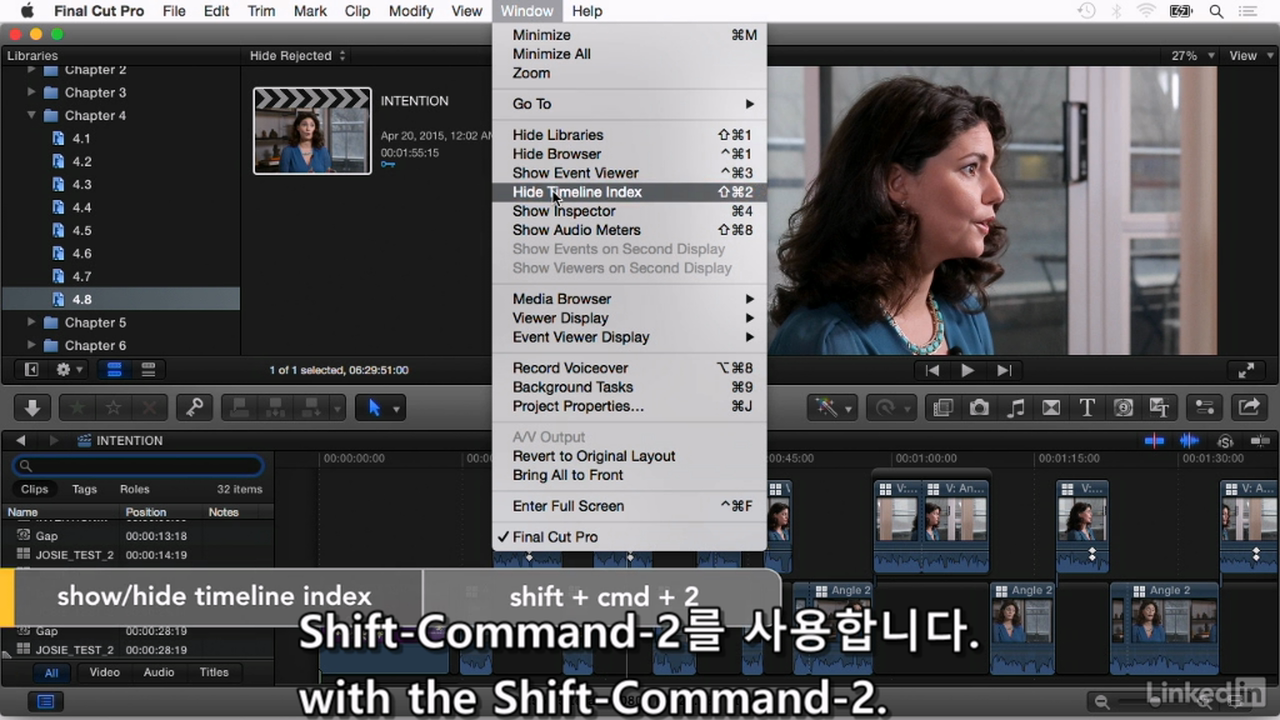
shift + cmd +2
타임라인 인덱스 열기 단축키
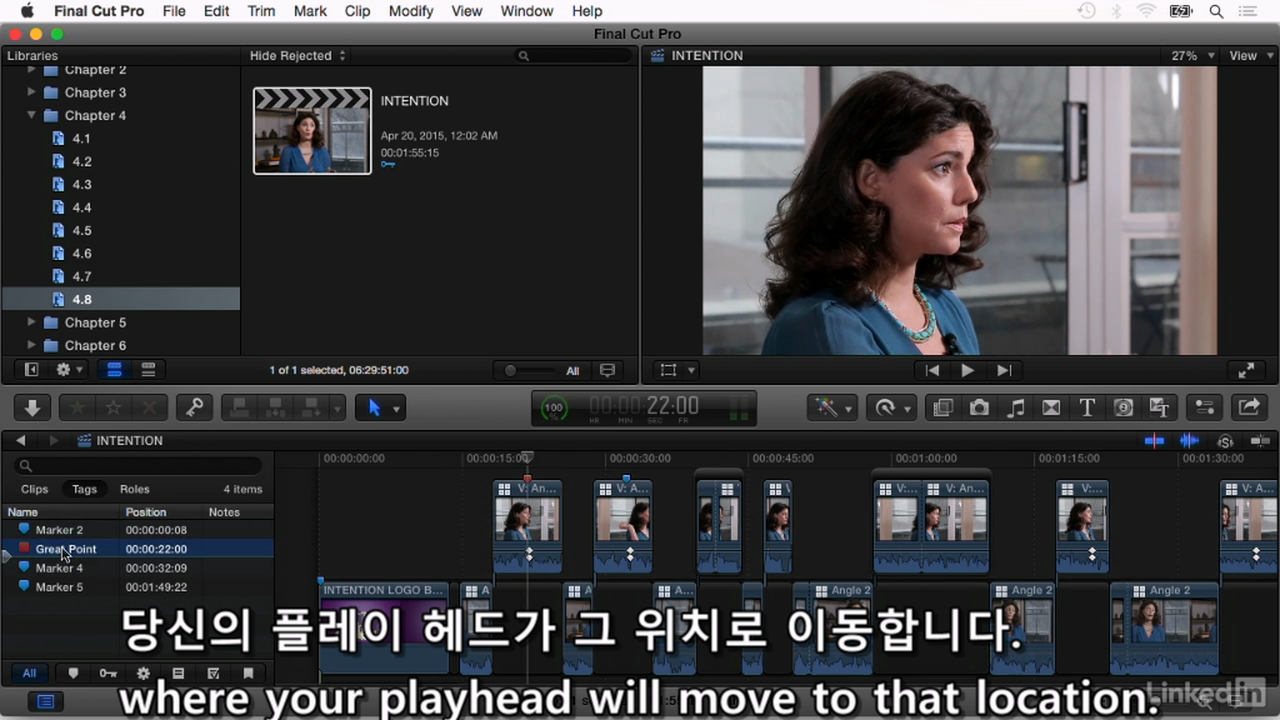
비디오, 오디오, 타이틀 나눠서 확인이 가능하고
태그 탭에서 마커가 놓인 위치로 플레이헤드를 이동시킬수 있다.
키워드 검색으로 중요한 리소스를 쉽게 찾을 수 있다.
'Apple Silicon Mac > Final Cut Pro' 카테고리의 다른 글
| 파이날 컷 프로 컬러 보정 3. 커브 기능 사용과 특정 영역을 컬러 보정하기 (0) | 2024.04.15 |
|---|---|
| 파이날 컷 프로 컬러 보정 2. making basic corrections (0) | 2024.04.15 |
| 파이날 컷 프로 컬러 보정 1. Evaluating and adjusting images (0) | 2024.04.15 |
| 파이날 컷 프로 필수 단축키 정리 6. Customizing the keyboard (0) | 2024.04.15 |
| 파이날 컷 프로 필수 단축키 정리 5. using metadata for export (0) | 2024.04.15 |
| 파이날 컷 프로 필수 단축키 정리 3. project and metalogging shortcuts (0) | 2024.04.15 |
| 파이날 컷 프로 필수 단축키 정리 2. global shorcut (0) | 2024.04.15 |
| 파이날 컷 프로 필수 단축키 정리 1. help 와 Cutomize 기능 (0) | 2024.04.15 |