이 페이지에서 다룬 내용은 Linkedin leaning의 Photoshop CC 2021 One-on-One: Fundamentals 과정을 요약정리입니다. 원어-번역기를 이용해 학습한 내용으로 일관되지 않은 용어, 틀린 용어 사용이 있을 수 있고 오해하거나 착각한 내용이 있을 수 있습니다.
포토샵 CC 버전은 2021이다.
강의자의 Mac을 사용하지만 윈도와 차이가 없다(윈도의 control은 맥의 cmd, alt는 ctrl에 각각 대응한다)
카메라로우 기본 조작과 사용법을 배운다.
렌즈 왜곡 보정, 색수차 제거, 노출과 대비, 텍스쳐, clarity, dehaze 보정을 배운다.
카메라 로우를 이용해 여러 개 이미지를 동시 보정하는 방법을 배운다.
7. 카메라 로우
카메라 로우는 포토샵이 할수할 수 없는 일을 할 수 있다. 예를 들어 여러 개의 원본 사진들을 동시에 편집할 있다.
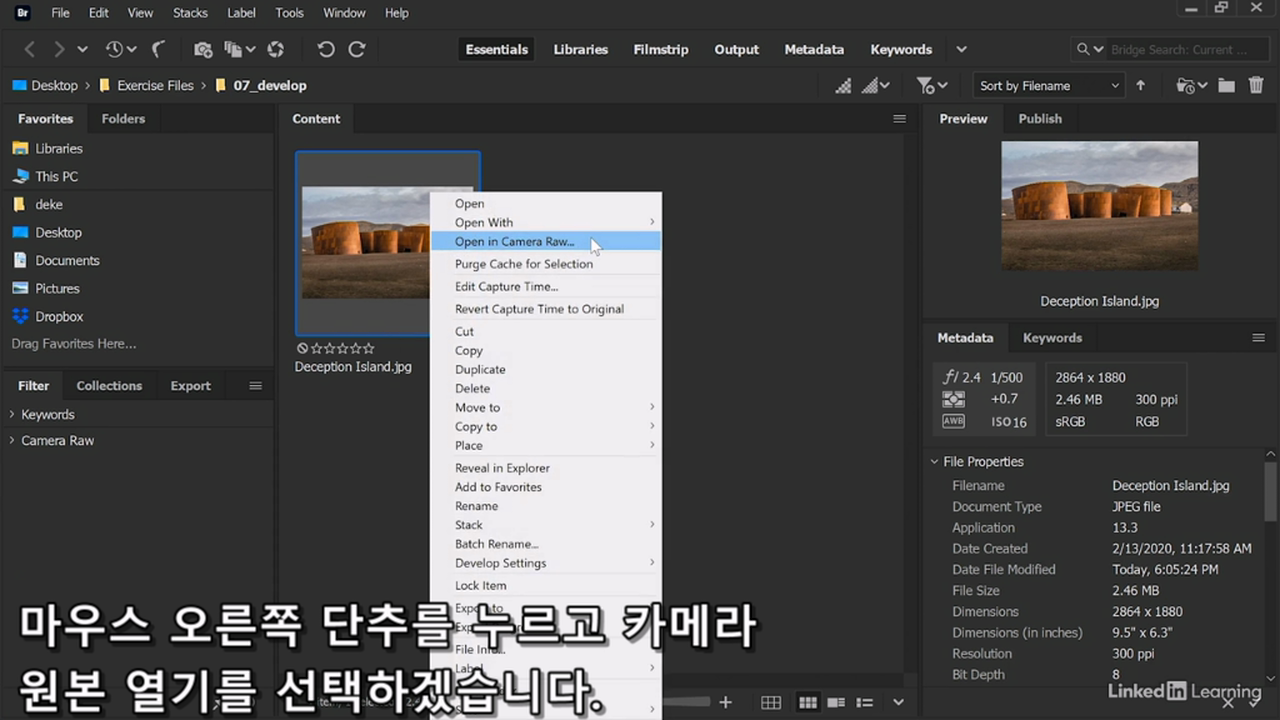
브리지에서 카메라 로우로 이미지 열기(cmd+r)를 실행한다.
F 풀스크린 모드 단축키이다.
카메라 로우를 이용한 작업
화면 공간을 차지하는 필름 스트립을 보기/안 보기(/ 단축키)이다.
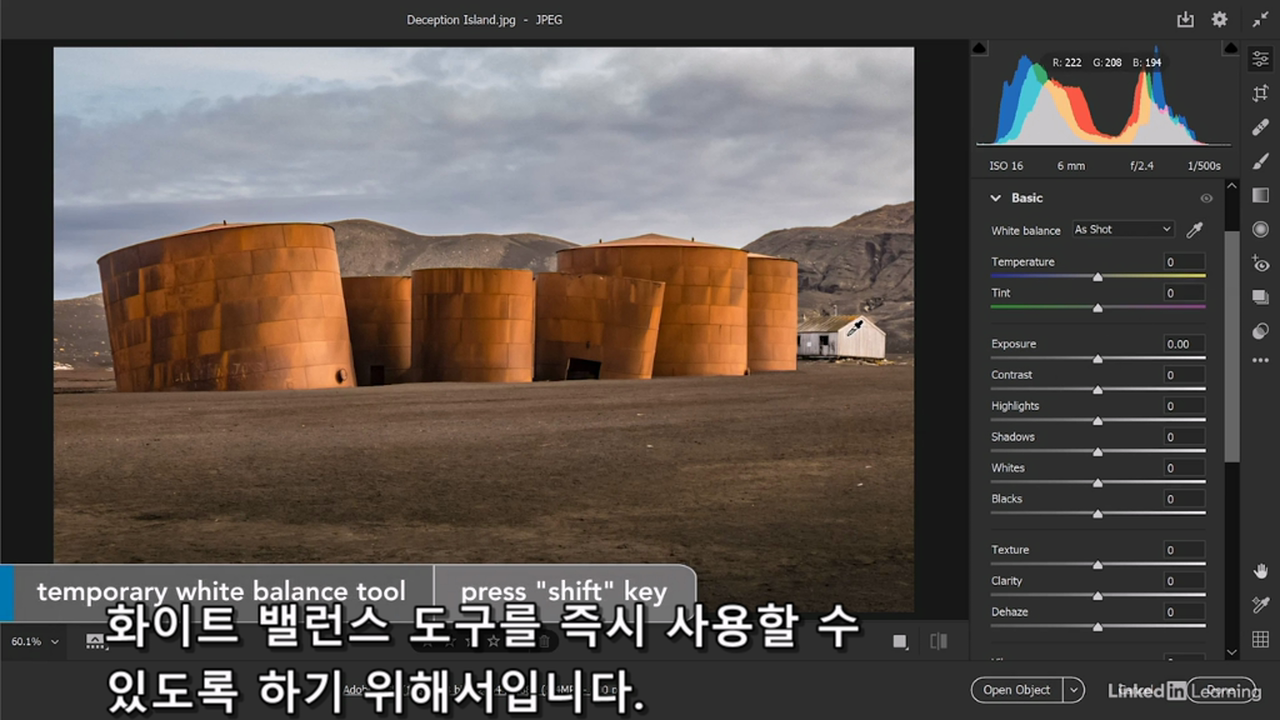
화이트 밸런스 도구 사용하기 단축키 shift로 실행한다.

무채색 색상(밝은 회색)에 도구를 가져가서 drag 하면 자동으로 색상이 조절된다.
미리 보기 토글키 P이다.
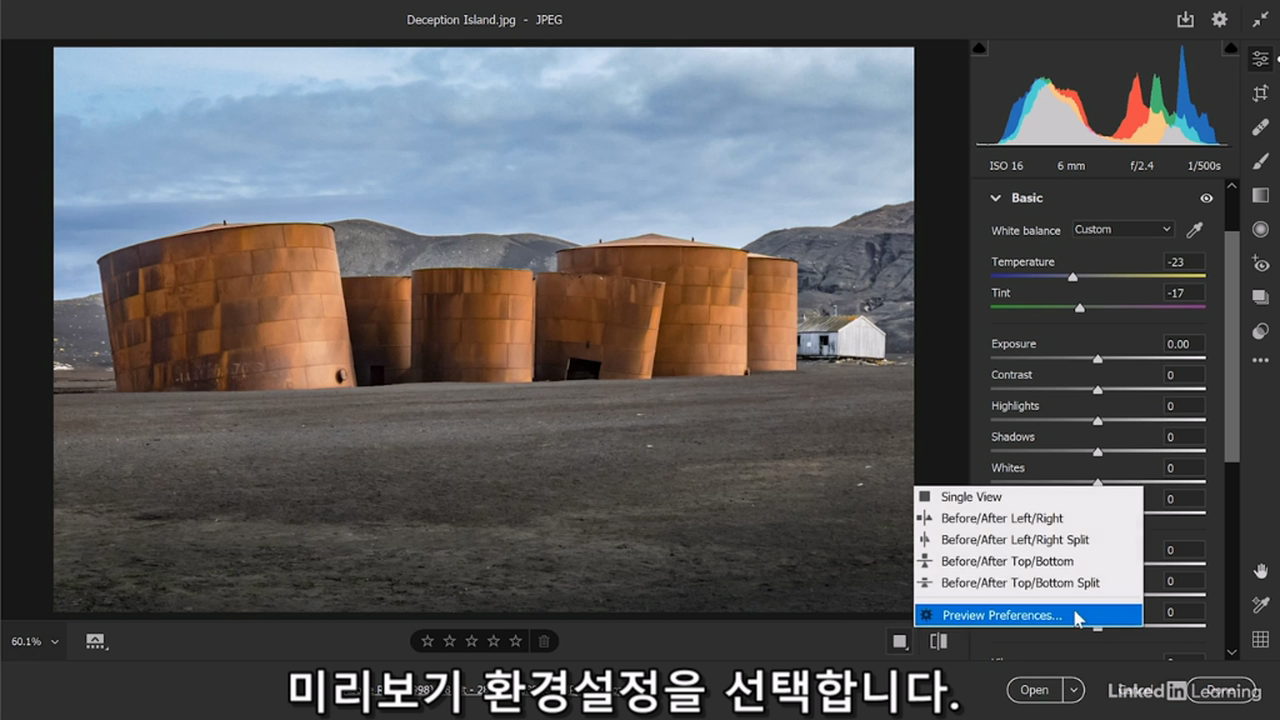
미리 보기 설정 메뉴이다

자세한 설정 메뉴. 편리한 대로 설정한다.
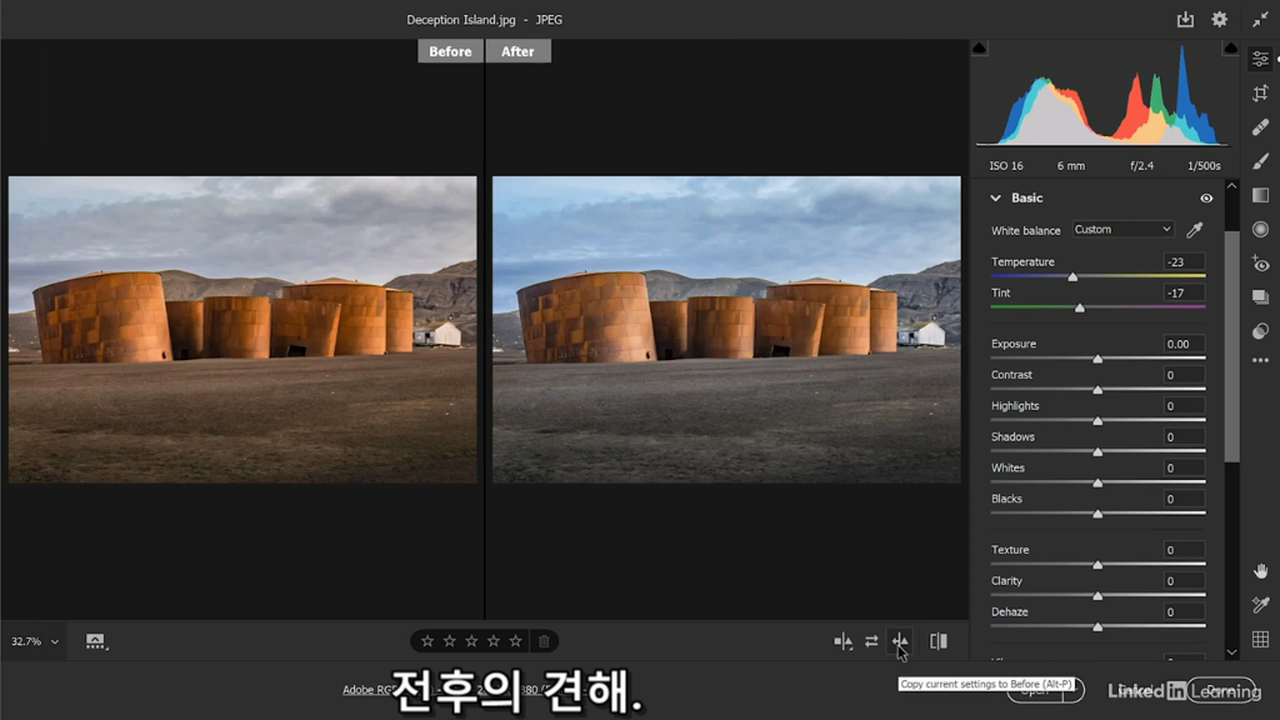
원본과 수정 후를 전체크기로 보는 설정이다.
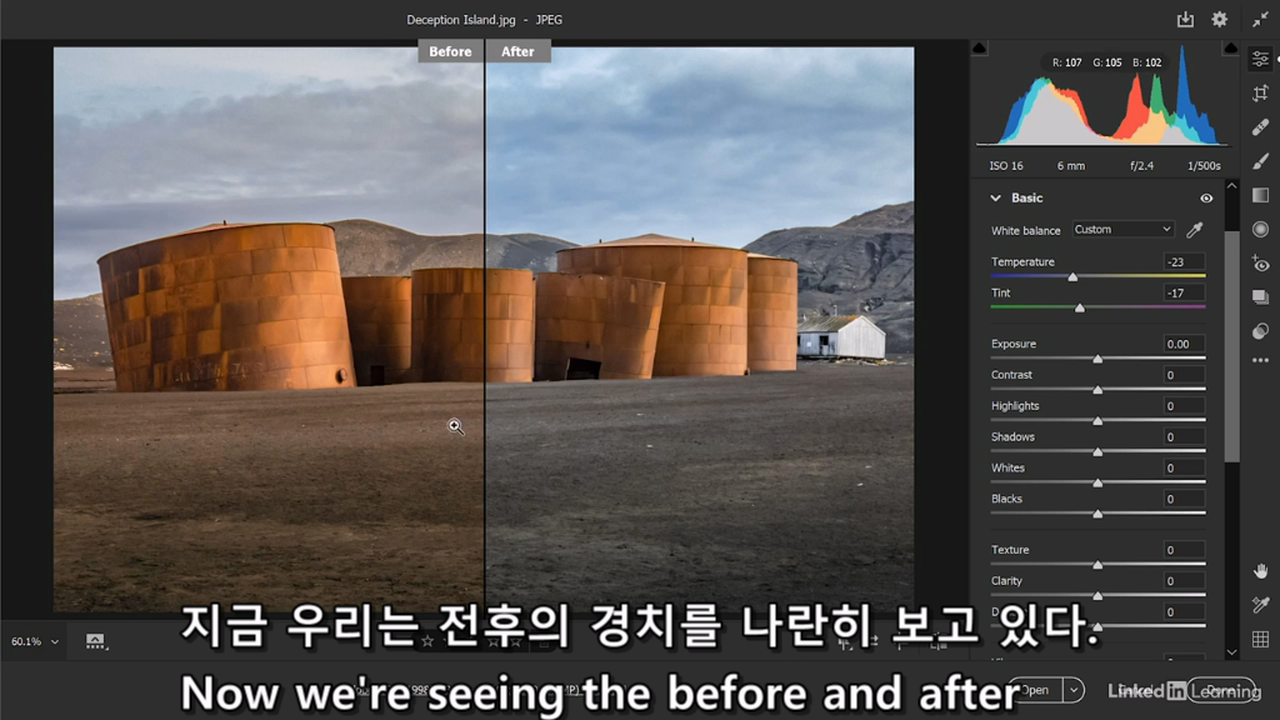
반으로 나눠서 보는 설정이다.
여러 모드로 작업 전후를 비교해 볼 수 있다.
working with a developed image
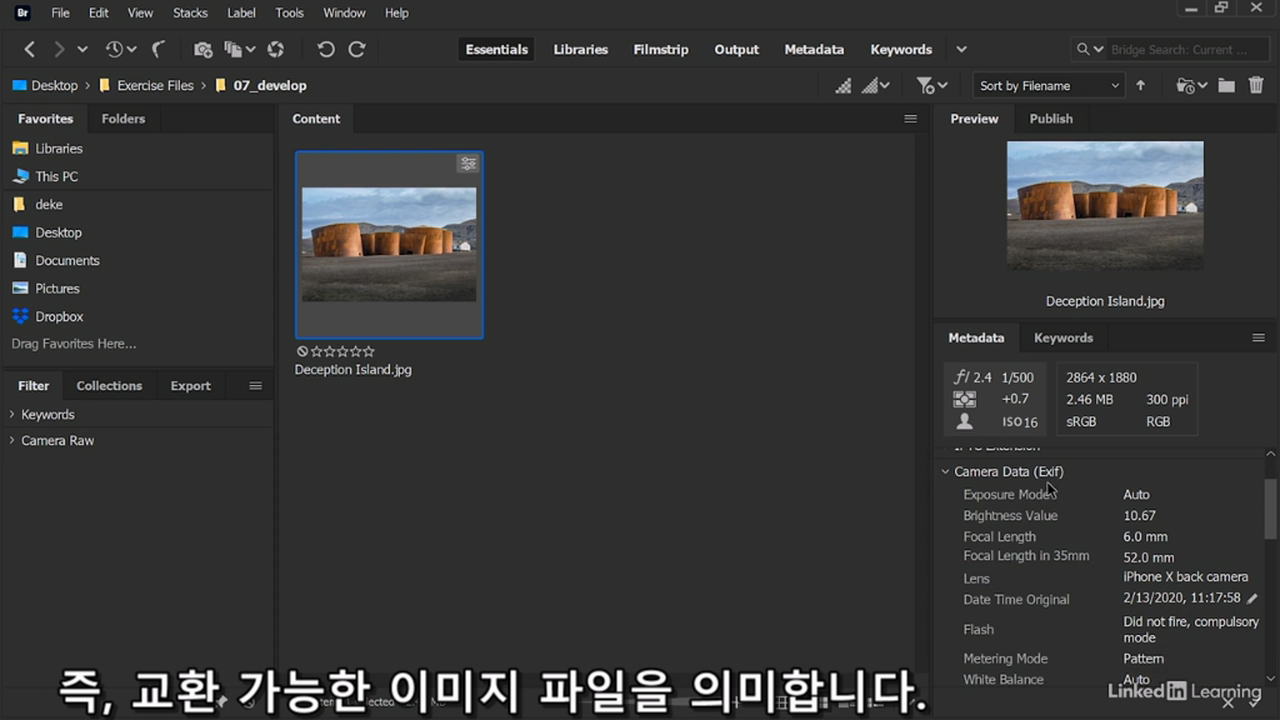
이미지에서 control 아이콘(우상단)은 작업된 이미지로 원본으로 되돌릴 수 있다.(비파괴적인 작업이라는 의미이다)
오른쪽 패널에서 그림, 렌즈, gps 등 이미지 정보를 알수 있다.
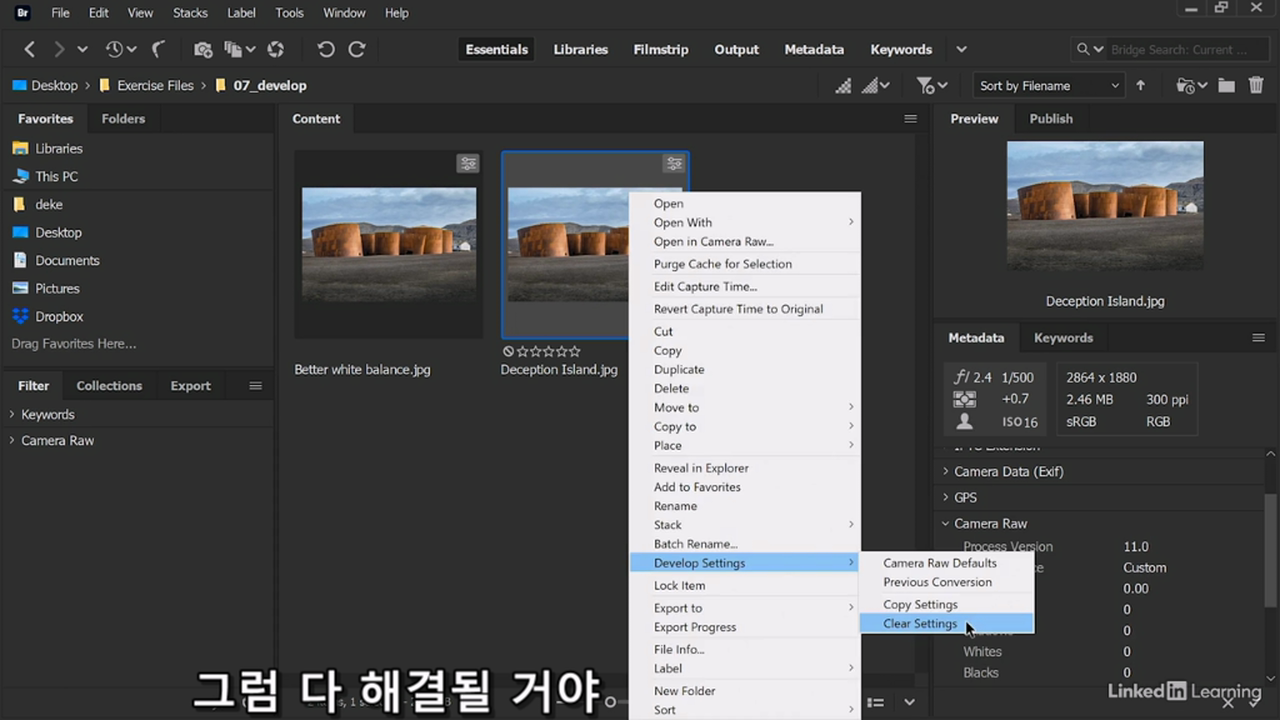
이미지를 한장 복사하고 이미지 상의 명령을 통해서 작업 내용을 지울 수 있다(비파괴적)
카메라 로우 확대, 축소, 움직이기
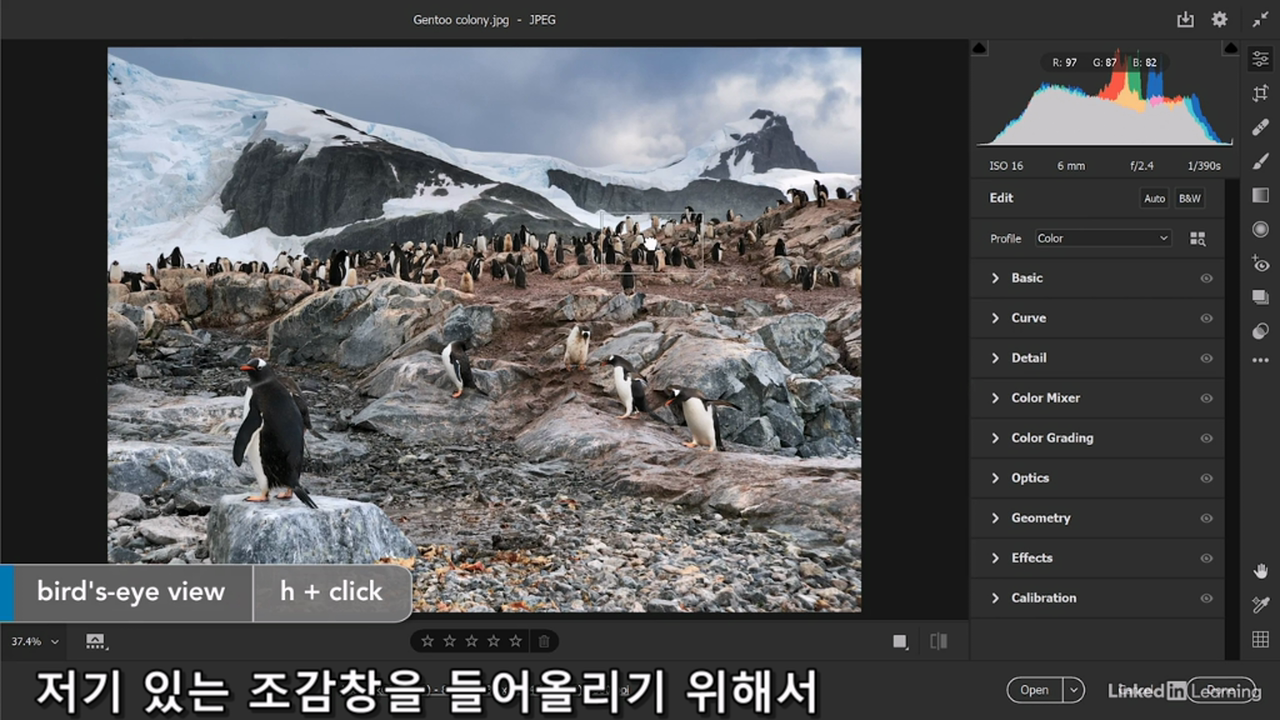
카메라로우를 쓸때 도움이 될만한 shortcut이다.
옵션 + drag 좌우. 확대 축소
h. 핸드 툴
h+click 사각 지역으로 확대해서 보기
카메라 로우 패널로 작업하기
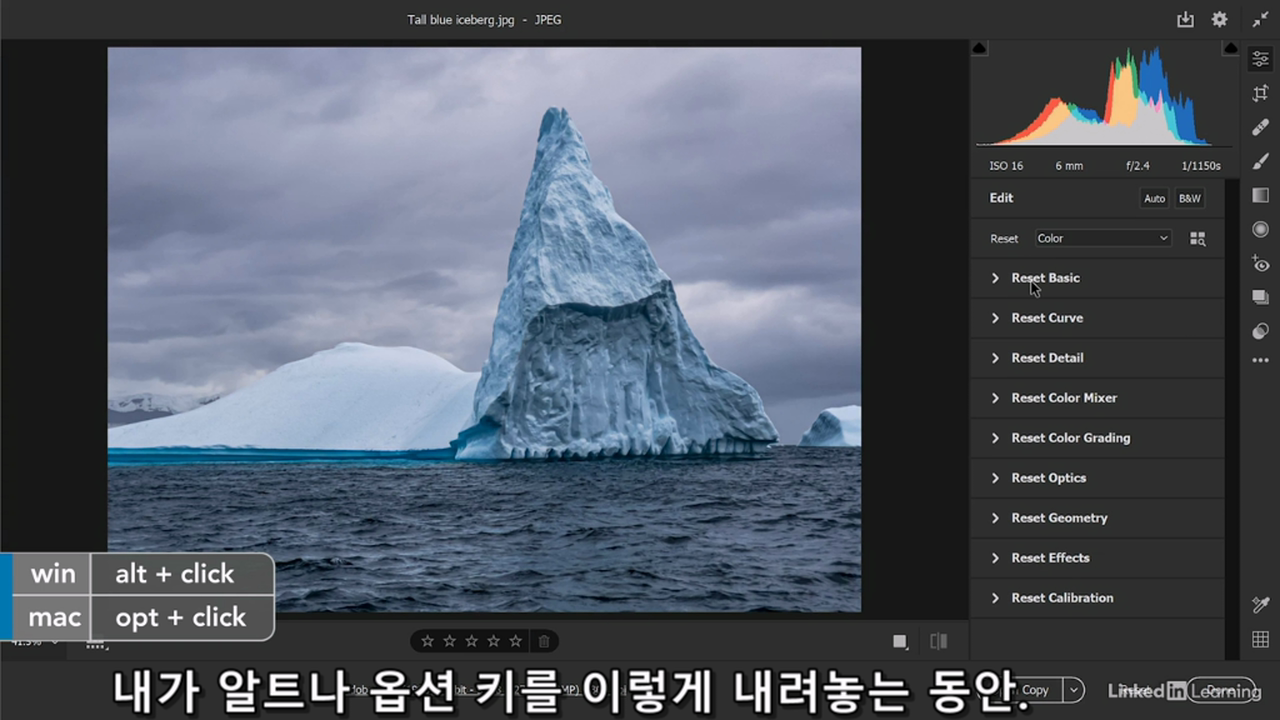
작업한 내용으로 원본으로 돌리고 싶을 때는 옵션 키를 누르면 reset으로 변경된다.
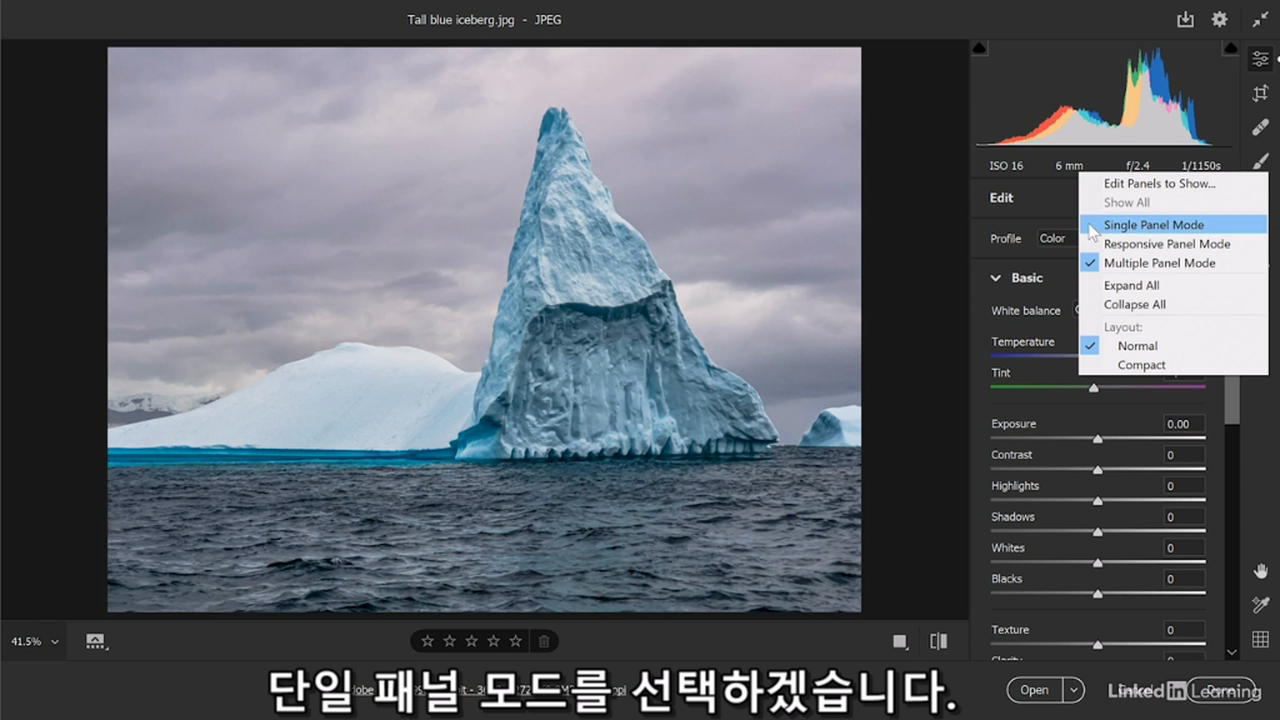
모드 선택에 따라 추가되는 패널이 달라진다.
싱글 패널 모드 - 하나만 파라미터가 열림
리스폰시브 패널 모드 - 화면 크기에 맞게 열림
멀티 패널 모드 - 연 패널은 그대로 유지
찍은 사진을 DNG로 변환하기

어도비 사이트에서 변환 프로그램 다운로드하여 사용한다. 자세한 내용은 생략한다.
렌즈 왜곡 보정하기

패널 열기 단축키 ctrl + 1~6이다.
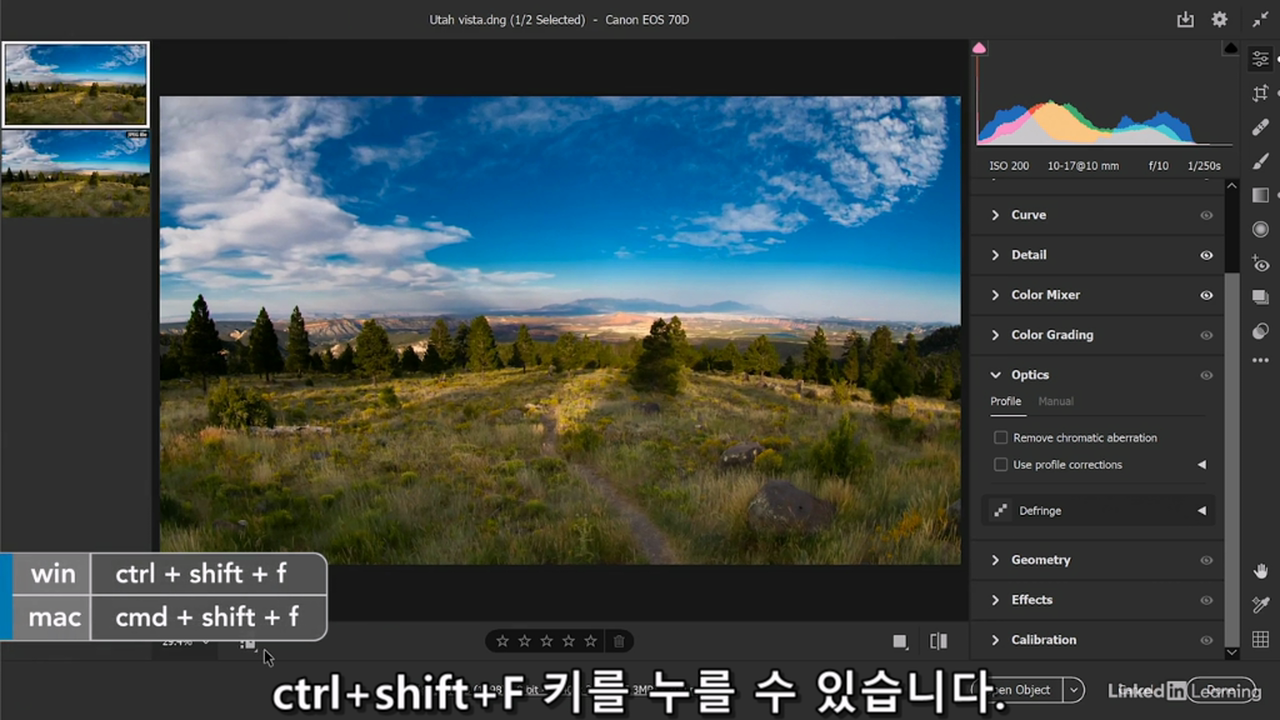
필름 스트립을 수직방향으로 바꾸기 + 파일명 보이기 설정도 가능

렌즈 정보가 포함되어 있으면 자동 보정 기능을 사용할 수 있다.

렌즈 정보가 없다면 수동으로 설정이 가능하다.
색수차 제거

체크박스를 켜면 자동으로 색수차 제거가 작동한다.

defringe 패널에서 스포이드를 이용해서 색수차가 나타나는 곳을 지정하면(이미지에 스포이드 위치처럼 물체의 경계선에 색수차가 잘 발생한다) 색수차 제거가 가능하다.
노출과 대비 보정
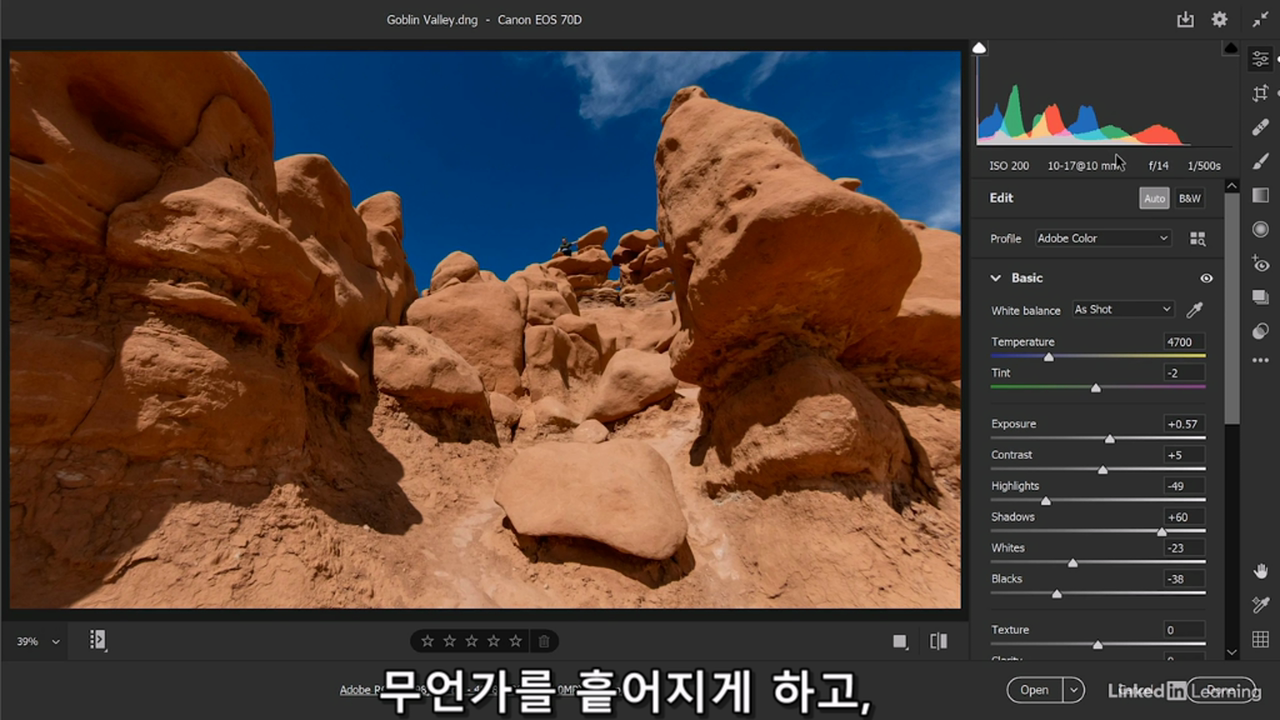
오토 버튼을 사용할 있다.

익스포저 슬라이드를 움직이면 미드톤이 크게 움직인다.

alt를 누르고 drag 하면 클리핑이 생긴 부분을 색상으로 알 수 있다. 붉은색이 가장 많은 부분에서 클리핑이 생겼다. 패널 오른쪽 상단에 히스토그램을 살펴보면 대부분 색상들이 오른쪽으로 치우쳐있다. 대부분의 색상들이 과하게 치우쳐서 데이터가 손실되는 클리핑이 발생하는데 바꿔 말하면 비슷한 색상이지만 다른 게 표현되어야 색들이 똑같은 색으로 나타나는 문제점이 있다는 것이다.
익스포저 슬라이드를 내려서 히스토그램 상의 색상을 중간으로 옮겨서 색들이 구분되도록 만든다.
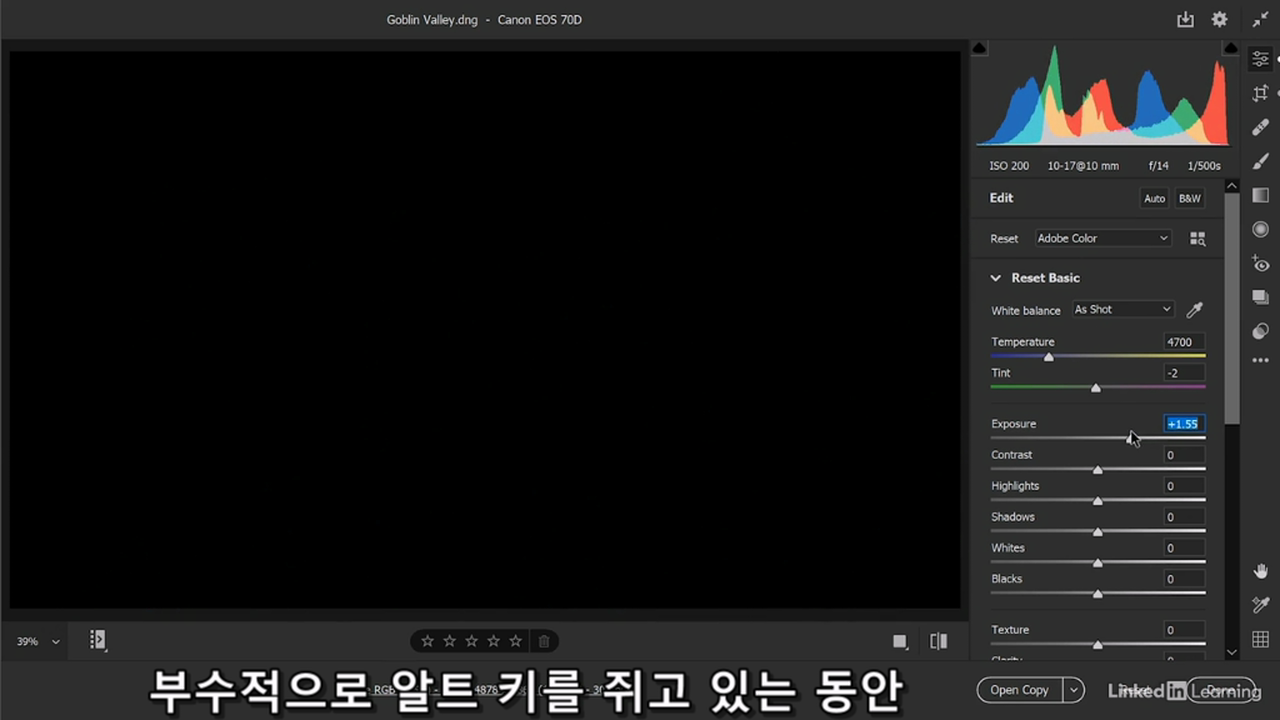
클리핑이 안 보이는 선까지 조정한다. 화면은 검게 되고 히스토그램상에 색들이 고루 분포되어 있다.
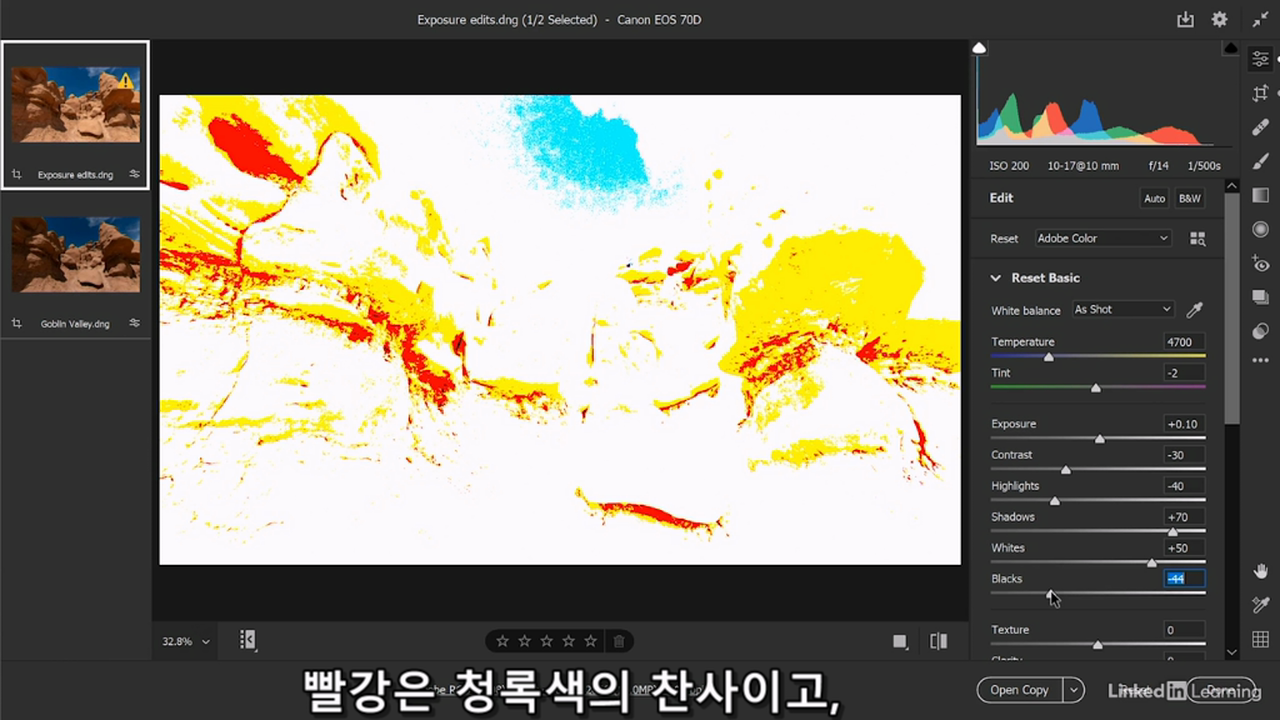
blacks 슬라이드를 alt+drag로 움직이면 흰 화면에 그림과 같이 클리핑이 있는 지역이 표시된다. 똑같이 값을 조정해 본다.
텍스쳐, clarity and dehaze 옵션
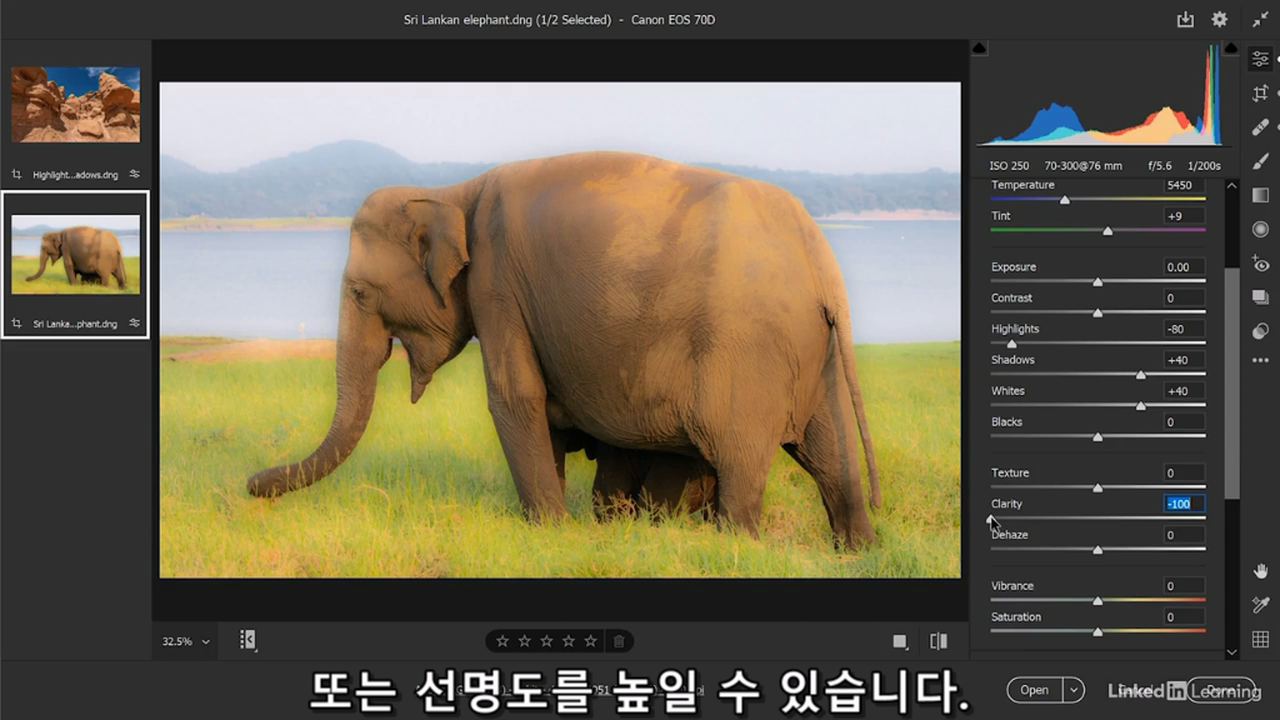
선명도를 낮출 경우, 이미지가 뭉개진 것처럼 보인다.
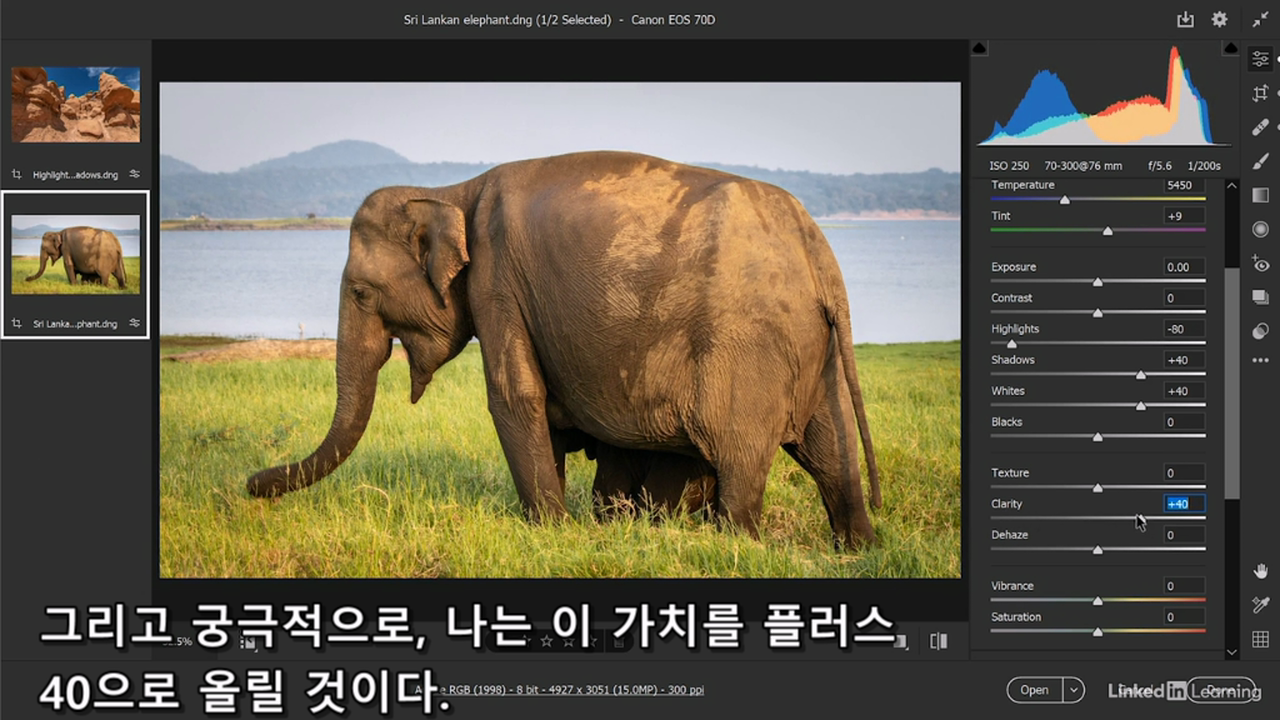
선명도를 올렸을 때

텍스쳐를 낮추면 주름이 흐릿해진다.

올리면 주름이 뚜렷해 보인다.
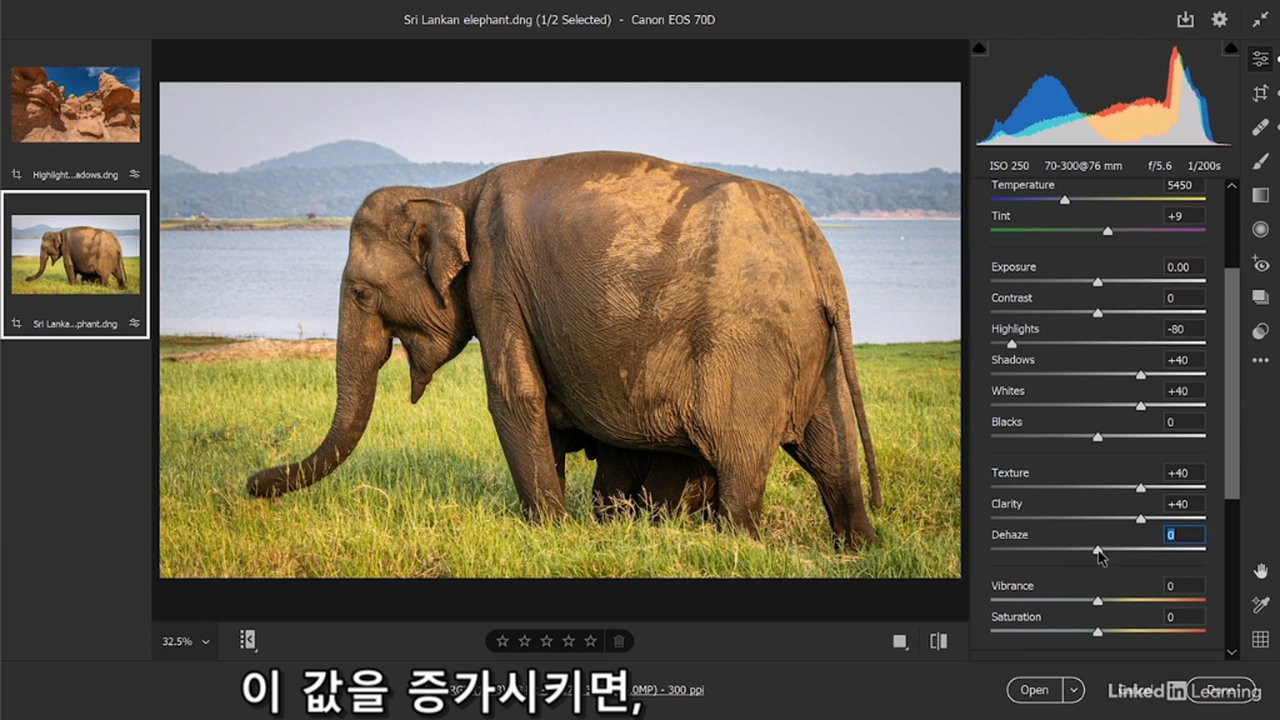
dehaze 0 값 상태(아래 사진과 비교해 본다)
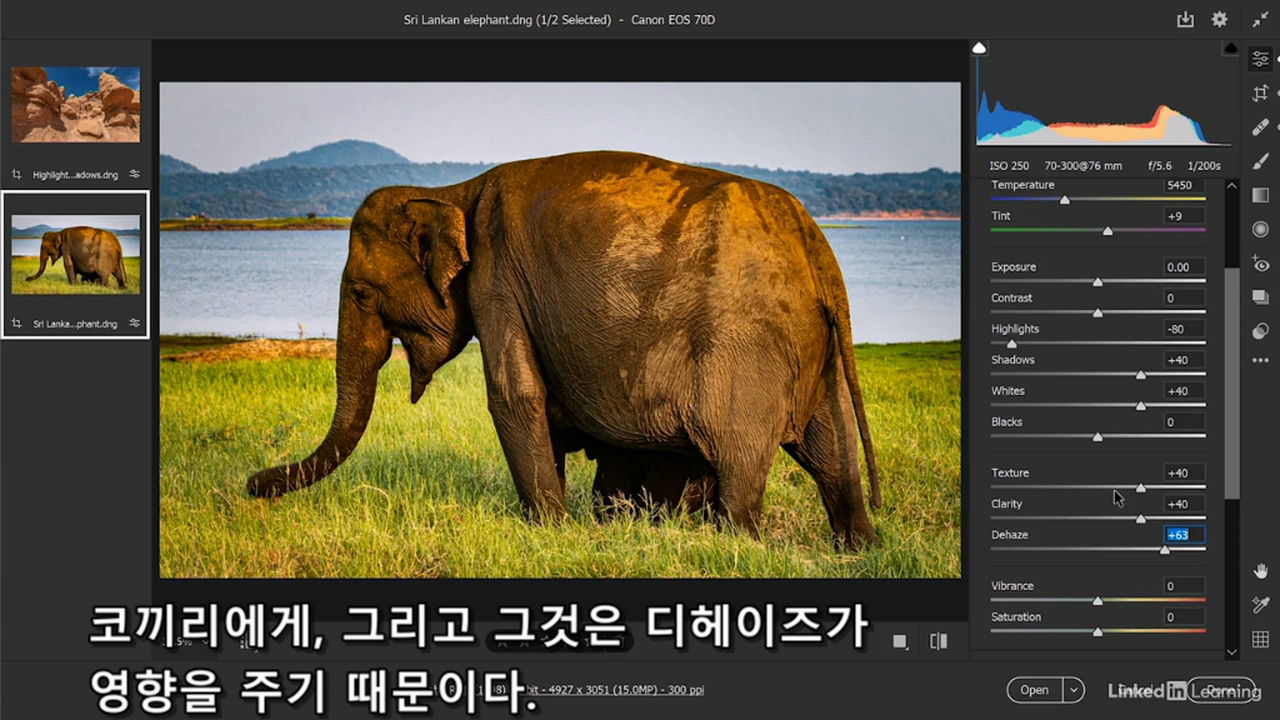
dehaze를 올렸을 때 물가가 선명해지지만 코끼리도 영향을 받아서 색 클리핑이 나타난다
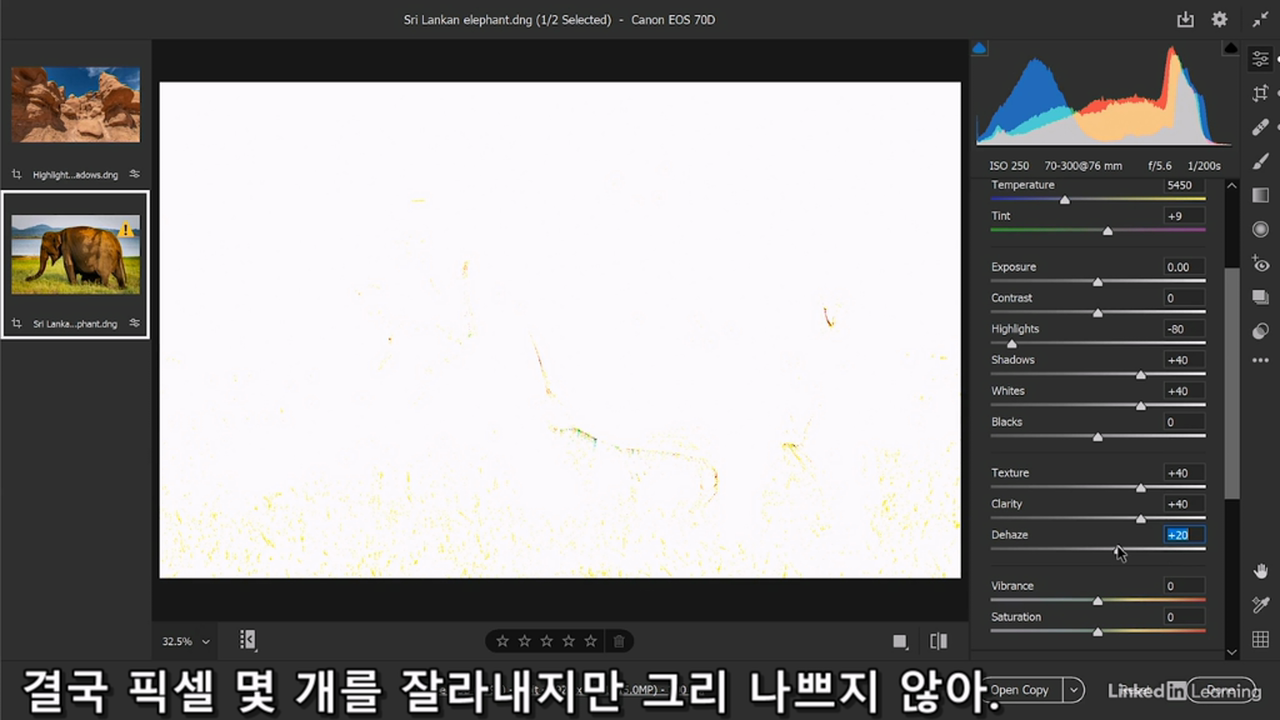
디헤이즈 슬라이드도 alt + drag로 클리핑을 화면에 나타낸다.
노란색 부분은 클리핑이 있지만 어느 정도 감수 할만한 값으로 판단한다.
카메라 로우에서 여러 개 이미지 동시에 보정하기
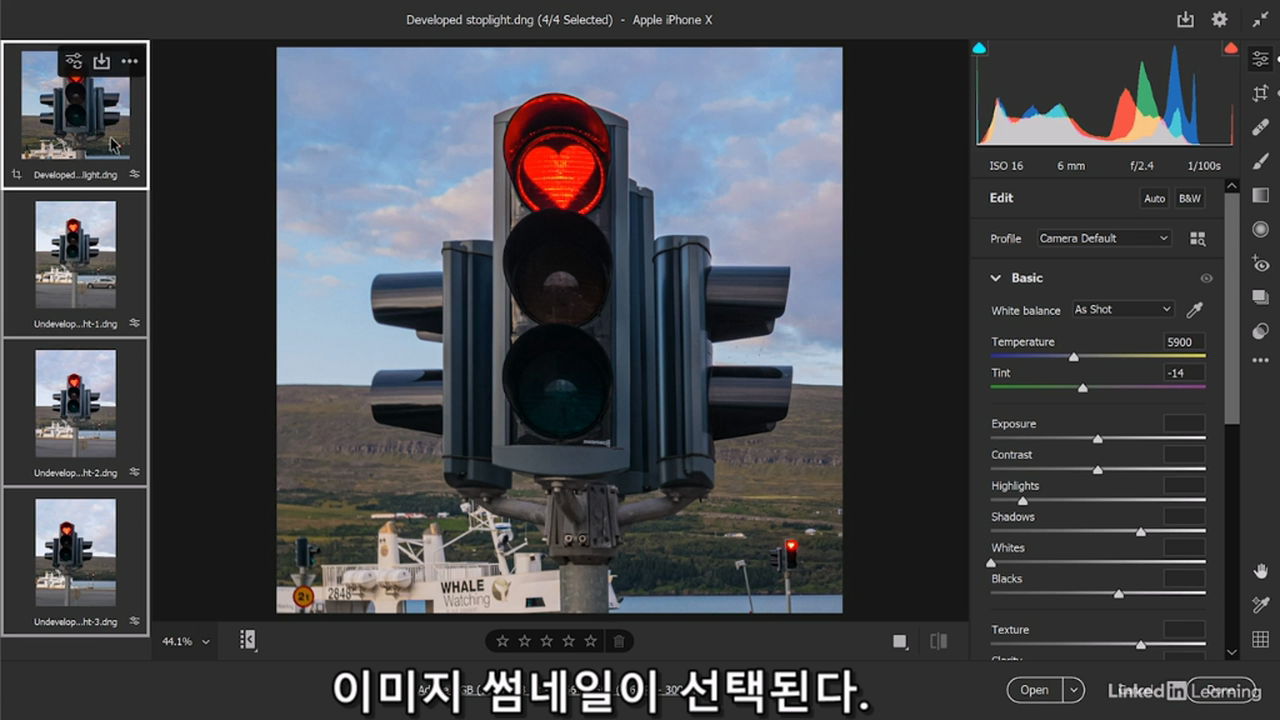
같은 대상을 같은 방식으로 여러 장 찍은 사진들을 카메라로우를 통해 이미지 보정 내용을 동시에 적용하는 방법을 알아본다.
썸네일을 여러 개 선택하고 슬라이드 움직여서 직접 수정한다.
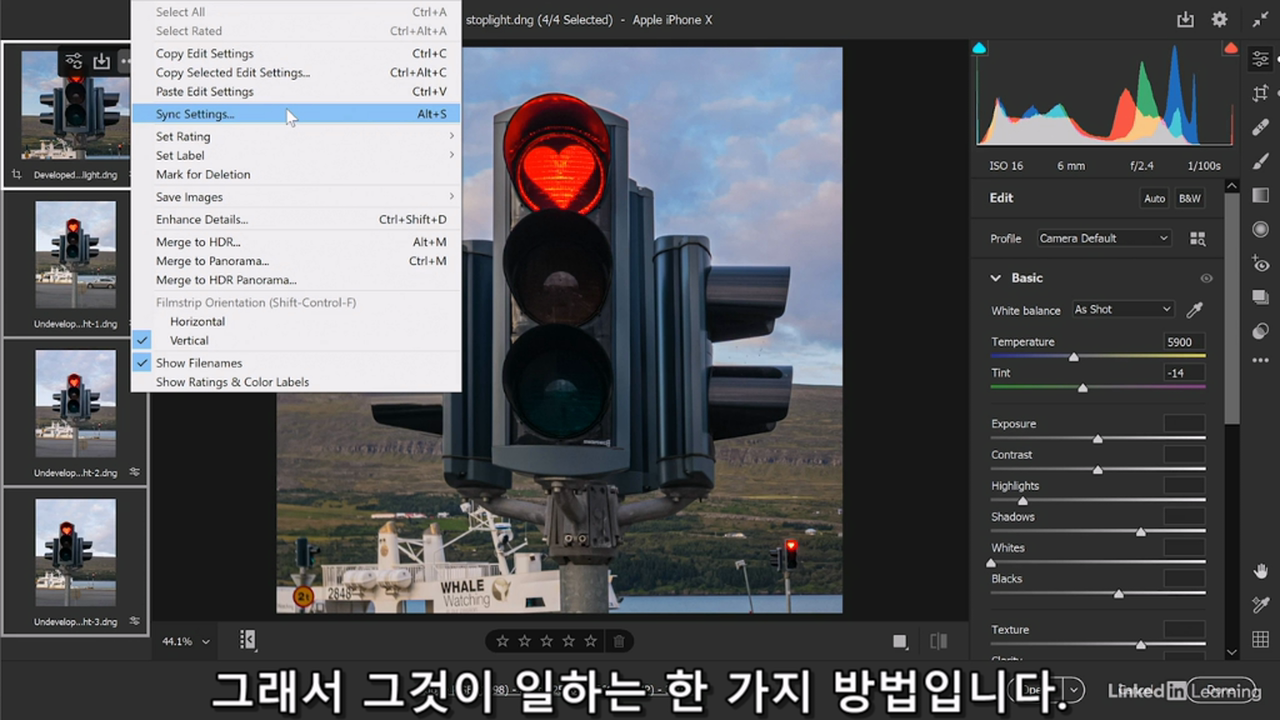
sync settings을 통해서 동기화할 설정을 정할 수 있다.
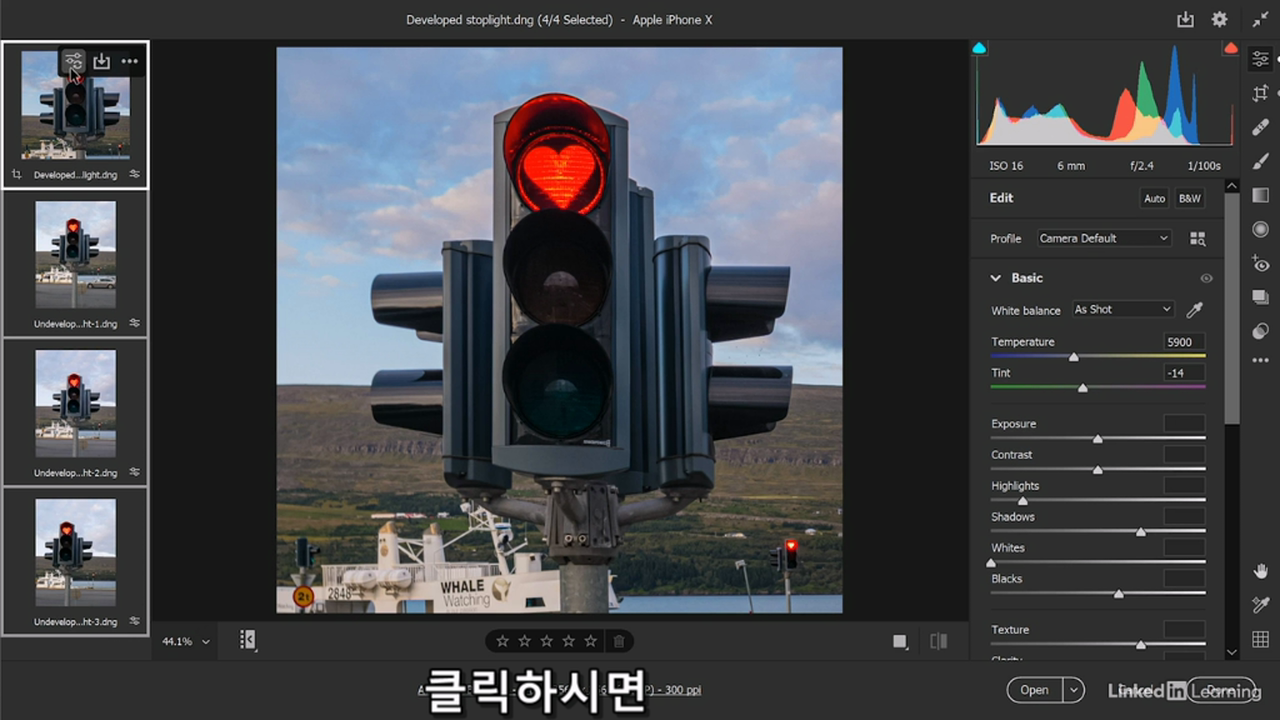
썸네일 상단의 아이콘을 통해서 설정도 가능하다.

여러 이미지에 동시 적용될 사항들을 정할 수 있다.
화이트 밸런스 도구의 목적

스튜디오 또는 현장 촬영을 수정하기 위한 것이다.
몇 가지 팁들
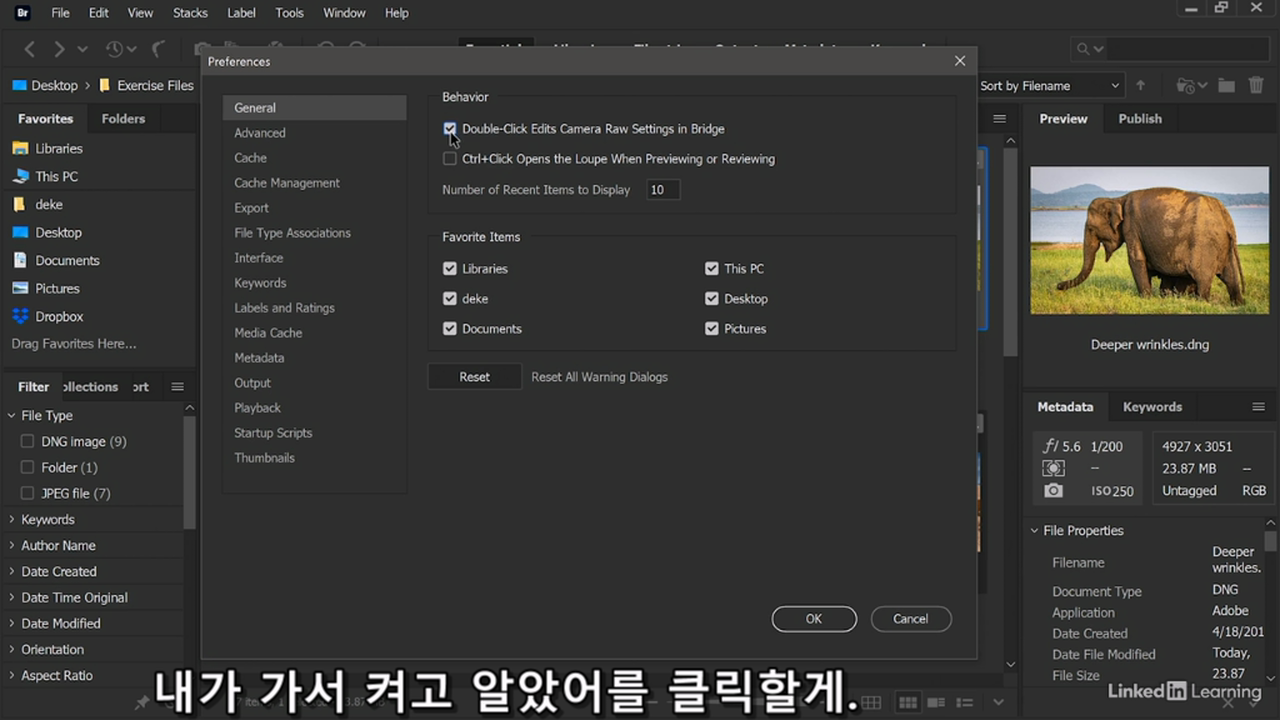
브리지에서 더블 click으로 포토샵 대신에 카메라 로우로 들어가기 설정이다.
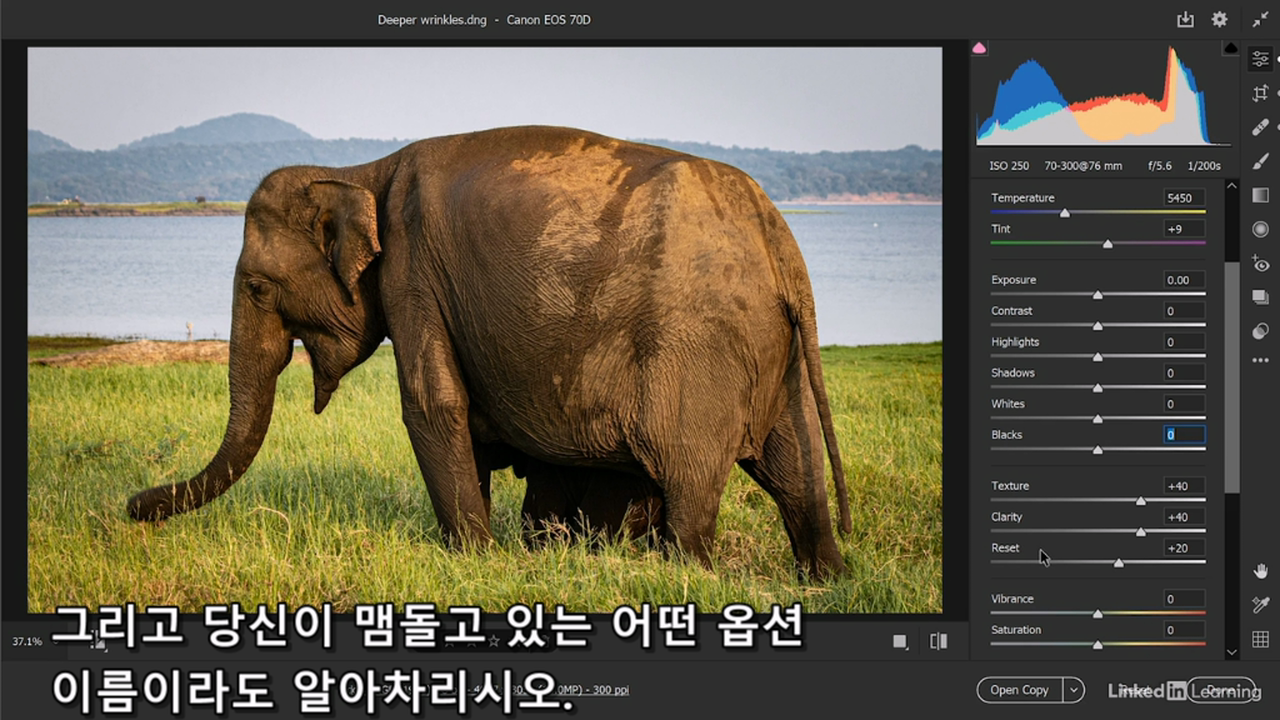
alt 누르고 있으면 reset 활성화(또는 슬라이드를 더블 click)로 쉽게 되돌릴 수 있다.

기어 옆에 아이콘을 click 해서 저장 옵션 설정할 수 있다.
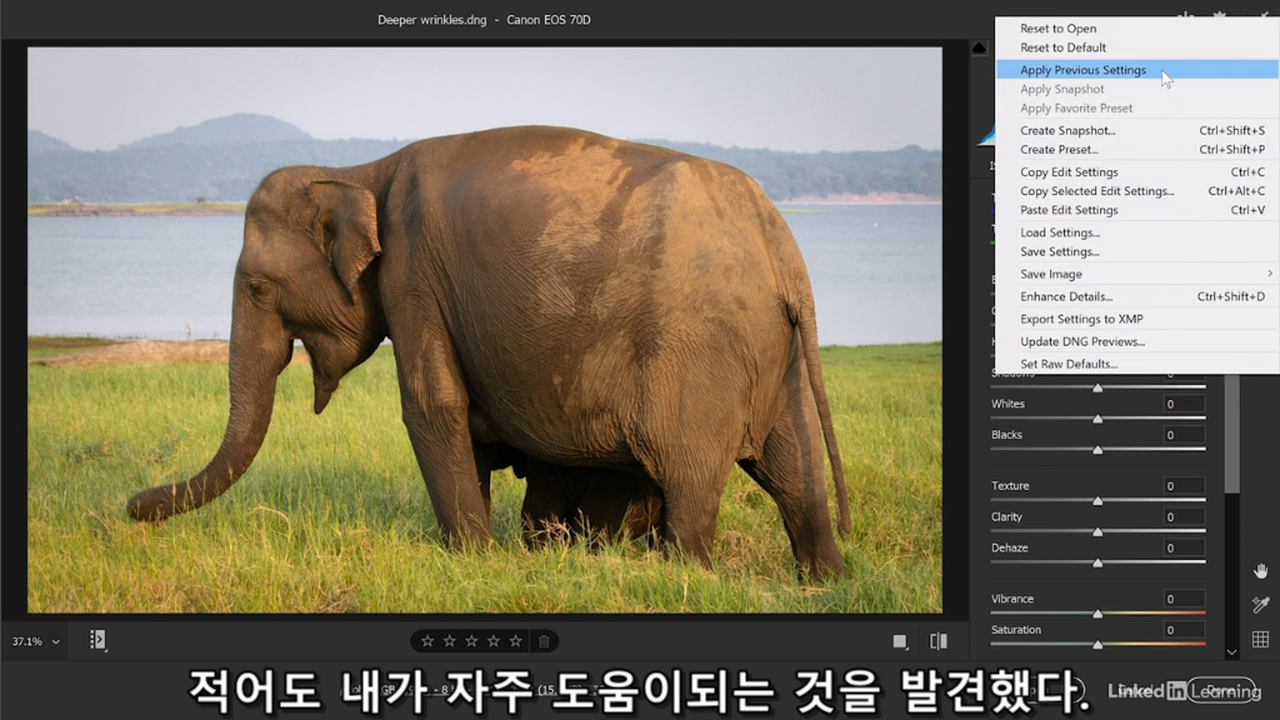
이전에 적용했던 설정 재적용하기 명령

카메라 로우 빠져나가기 shortcut (shift+esc)
현재 리플 필터링 되는 문구입니다. 리플 작성 시 자동 삭제 되지 않도록 주의 부탁드립니다.
- 놀러 와 주세요
- 잘 보고 가요
- 잘 보고 갑니다
- 좋은 글 감사합니다
- 제 블로그에도 방문해 주세요
- 광고 클릭 부탁드려요
'Phothshop CC 2021 > One-on-One: Fundamentals(기초)' 카테고리의 다른 글
| 포토샵 CC 2021 One-on-One: 기초과정 11. 페인트 (0) | 2024.10.10 |
|---|---|
| 포토샵 CC 2021 One-on-One: 기초과정 10. Crop (0) | 2024.10.08 |
| 포토샵 CC 2021 One-on-One: 기초과정 9. Selection (0) | 2024.10.07 |
| 포토샵 CC 2021 One-on-One: 기초과정 8. 컬러 (0) | 2024.10.07 |
| 포토샵 CC 2021 One-on-One: 기초과정 6. 이미지 밸런스 (0) | 2024.10.07 |
| 포토샵 CC 2021 One-on-One: 기초과정 5. 쉐도우와 하이라이트, 휘도 색보정 (0) | 2024.10.05 |
| 포토샵 CC 2021 One-on-One: 기초과정 4. 저장하기 (0) | 2024.10.03 |
| 포토샵 CC 2021 One-on-One: 기초과정 3. 레이어 2/2 (0) | 2024.10.03 |