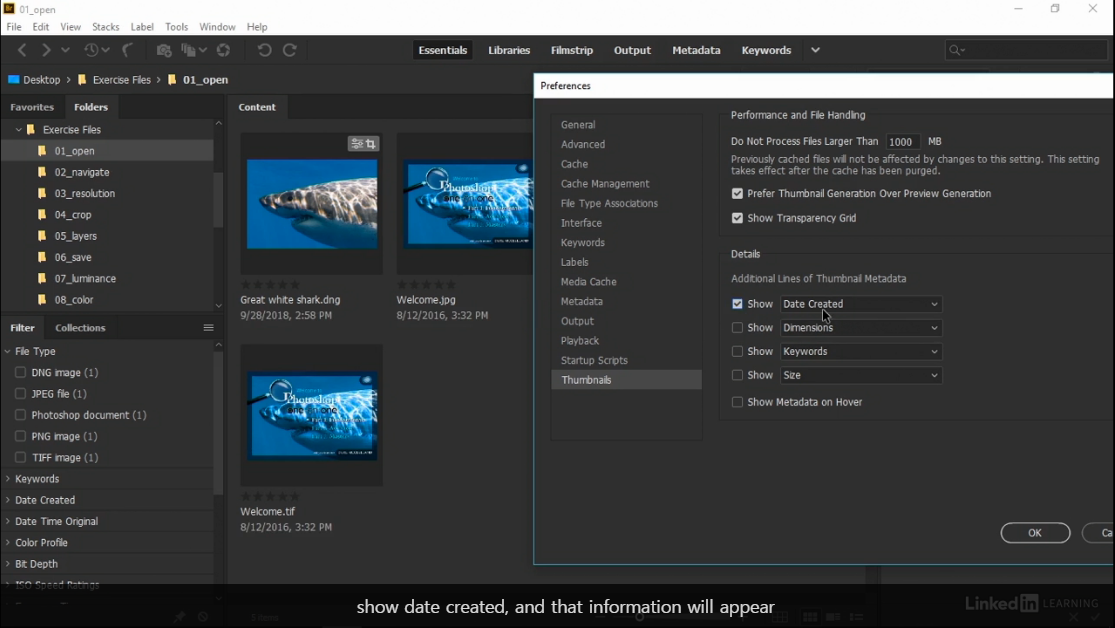
이 페이지에서 다룬 내용은 Linkedin leaning의 Photoshop CC 2021 One-on-One: Fundamentals 과정을 요약정리입니다. 원어-번역기를 이용해 학습한 내용으로 일관되지 않은 용어, 틀린 용어 사용이 있을 수 있고 오해하거나 착각한 내용이 있을 수 있습니다.
포토샵 CC 버전은 2021이다.
강의자의 Mac을 사용하지만 윈도와 차이가 없다(윈도의 control은 맥의 cmd, alt는 ctrl에 각각 대응한다)
zoom 도구와 단축키를 이용하여 이미지를 확대, 축소해서 이미지를 내비게이션 하는 방법을 익힌다.
이미지를 타일로 나눠서 여러 이미지를 비교하면 살펴보는 방법을 배운다.
이미지 탭 사이를 이동하는 단축키를 배운다.
rotaion 도구 사용법을 익힌다.
2. Getting Around
몇 가지 확대, 축소 관련 내용을 배운다.
Navigating your image
줌인 줌아웃
Zooming in and out
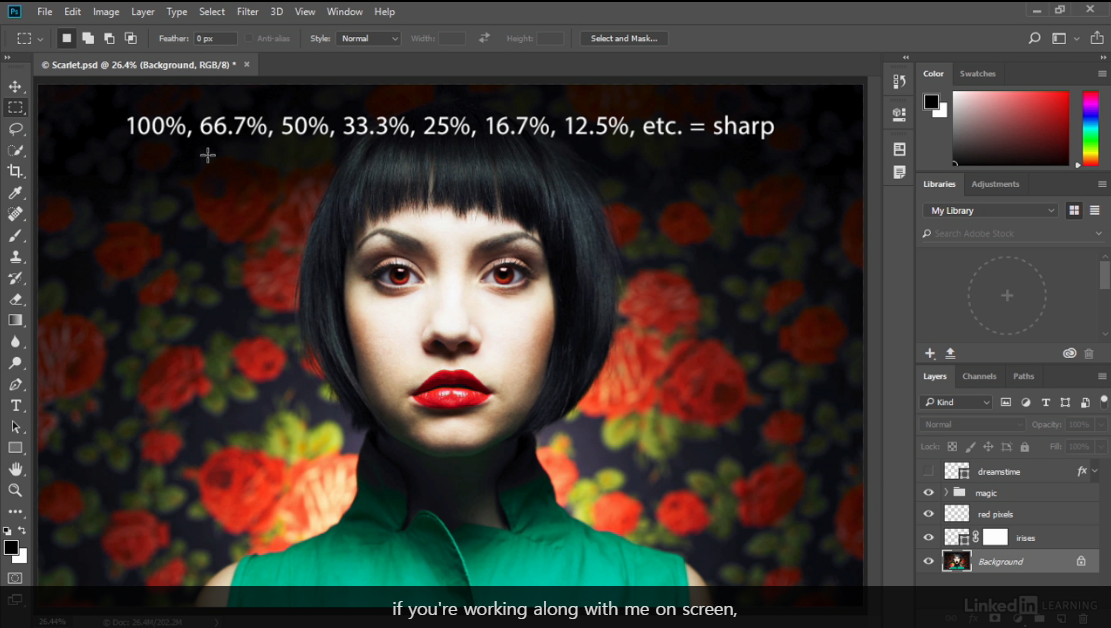
자주 쓰이는 단축키이므로 잘 기억한다.
확대, 축소(crtl -,=)
ctrl+1 이미지를 100% 크기로 윈도에 나타내기
ctrl+0 이미지 전체를 표시할 수 있는 크기로 윈도에 나타내기

화면 줌인 shortcut , 파일명을 나타내는 탭(하단 정보 표시줄)에 25% 화면 비율이라는 것을 알 수 있다.
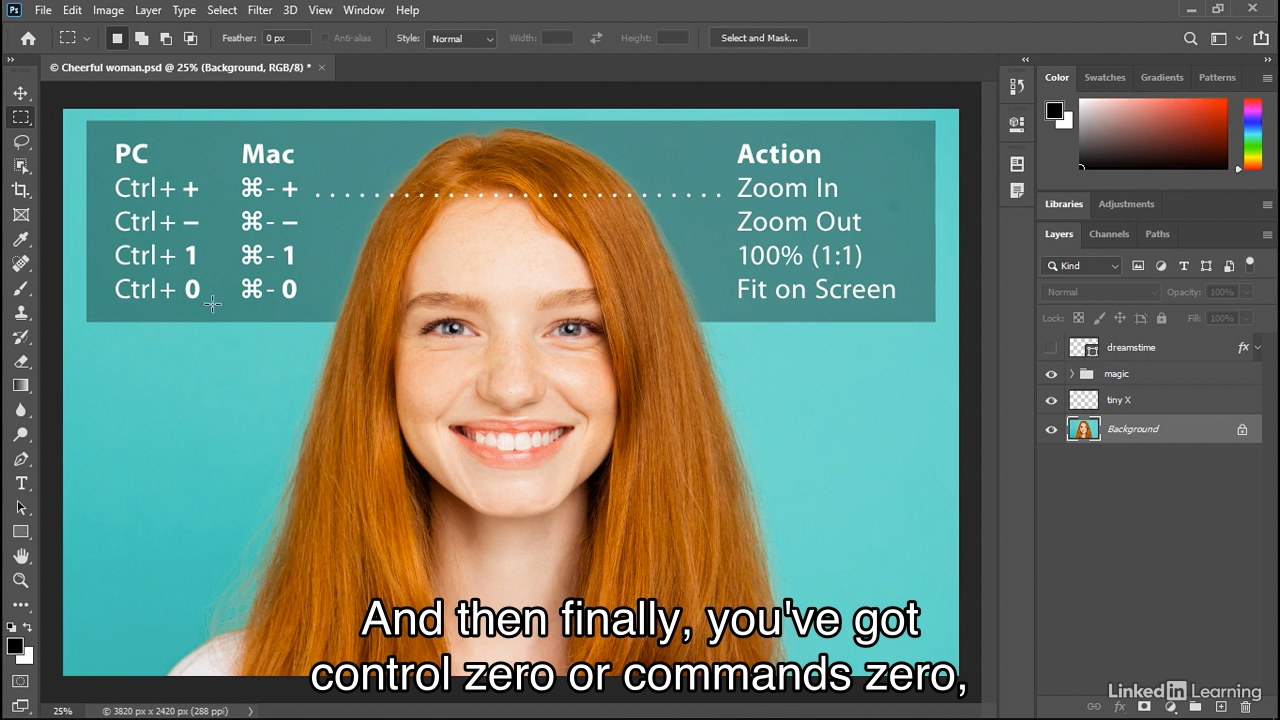
단축키 정리(이미지 참고)
Using the more precise Zoom tool
줌 도구(Z) 선택한 다음 control+click(확대), alt+click(축소)이다.

확대 축소 단축키
ctrl + spacebar : 임시 확대
alt + spacebar : 임시 축소
임시 확대 축소. Z 계속 누른 상태에서 마우스 좌우로 움직이는 것으로 축소 확대를 할 수 있다.
임시의 의미는 키를 떼면 원래 이미지 배율보기로 돌아간다는 의미이다.
Five ways to zoom continuously

zoom 관련 5가지 방법.
1. Z 줌 도구 선택을 click 또는 누른 상태로 마우스 drag 사용.
2. zoom 도구에서 Scrubby 옵션을 선택하고 drag 오른쪽은 확대, 왼쪽은 축소한다.
3. zoom 도구를 선택한 상태에서 마퀴(사각형 드래그)를 하면 해당 지역이 확대된다.
4. 태블릿 경우 핀치 또는 언핀치
5. alt + 스크롤 휠 위, 아래

scrubby zoom 체크 해제하면 마퀴툴을 사용하듯이 사각형을 drag 하면 그 영역을 확대해서 보여준다.
확대 비율 값을 직접 넣어서 크기 조절

왼쪽 하단에 직접 값을 넣어서 줌 비율을 정할 수 있다(이미지 왼쪽 최하단)
값을 직접 넣지 않고 숫자 위에서 drag 후 위아래로 움직여서 조절도 가능하다.
사진 좌우로 이동하기

사진 좌우로 움직일 때 shortcut (이미지에 표시된 단축키 참조)
spacebar로 누르면 임시로 hand 툴로 변경된다. 그 상태에서 드래그하면 이미지를 좌우로 움직일 수 있다.
A few top-secret scrolling tricks
100% 확대 단축키(control+1)
스페이스 입력 유지(임시 핸드 툴로 변환)
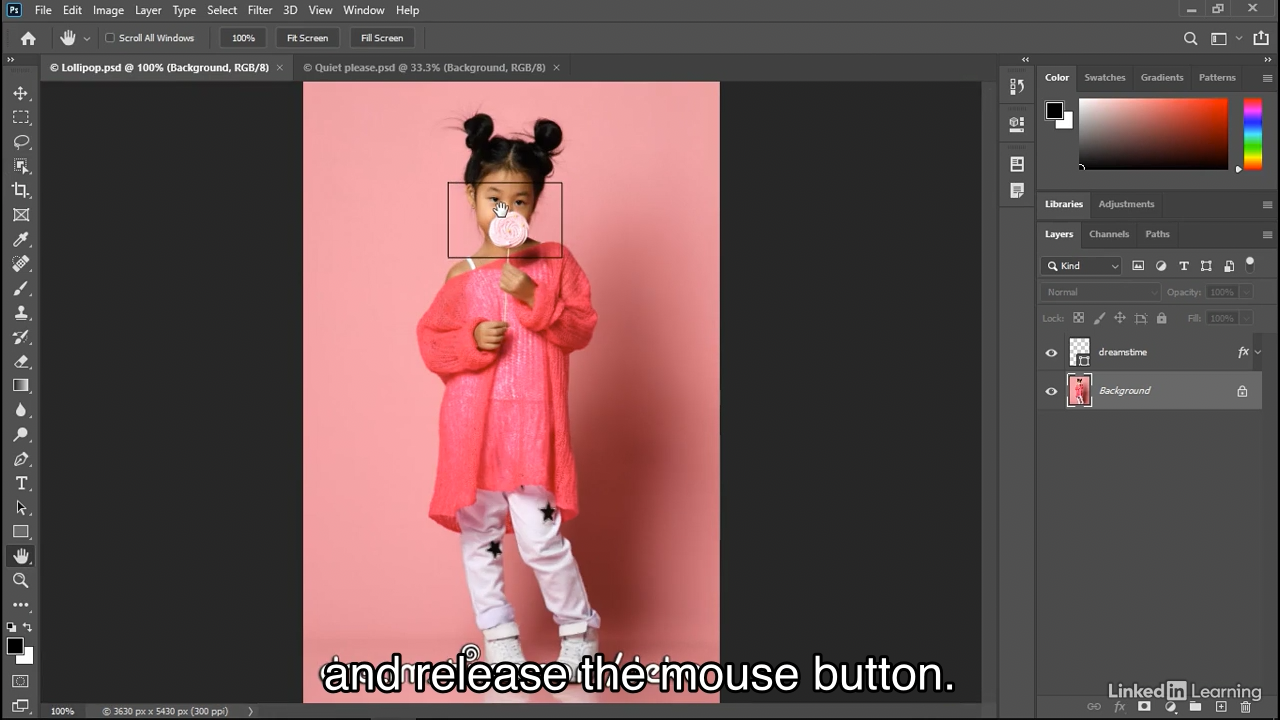
H 누르고 있으면 사각틀이 나온다. drag로 움직여서 원하는 영역으로 빠르게 이동할 수 있다.
타일 나눠서 보기, 같이 보기
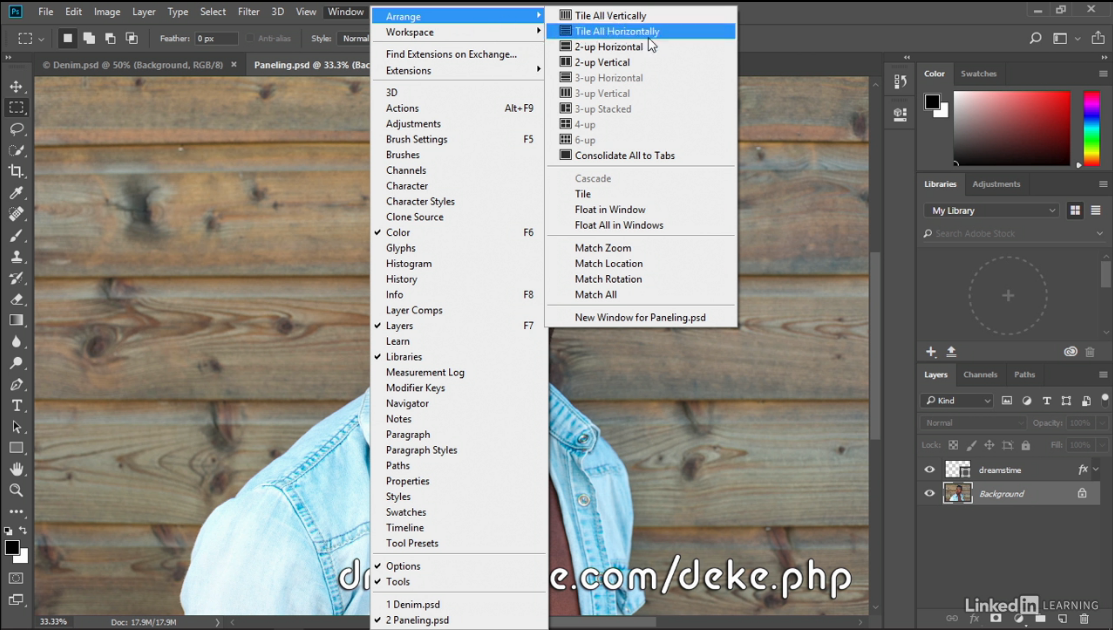
위 이미지는 (포토샵 내) 윈도에서 Arrange 관련 메뉴이다.
열려있는 여러 이미지를 여러 형태로 정렬하여 보여주는 메뉴이다.
사진 한 번에 같이 움직이기

2개 이미지가 그림과 같이 열려 있다.
shift + spacebar를 이용하면 2개의 사진의 영역이 똑같이 움직인다.
나눈 화면을 다시 합치기
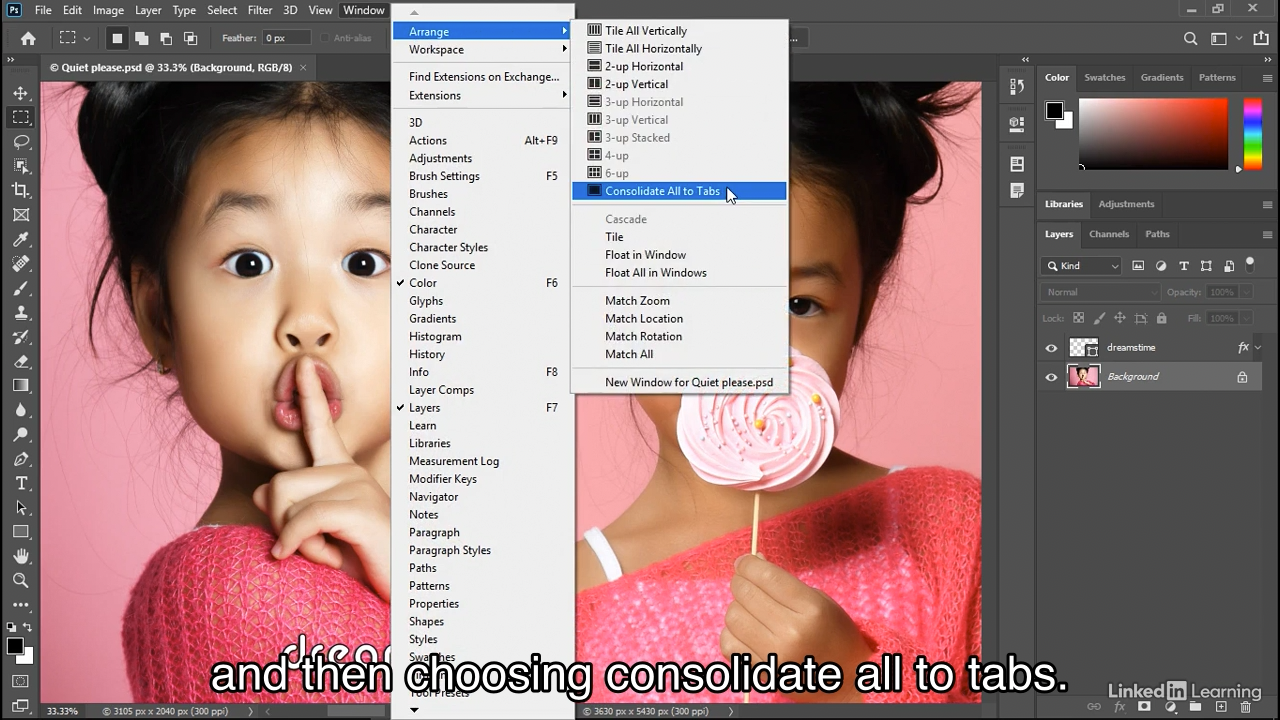
이미지의 메뉴로 여러 장이 표시된 탭을 하나로 합친다.
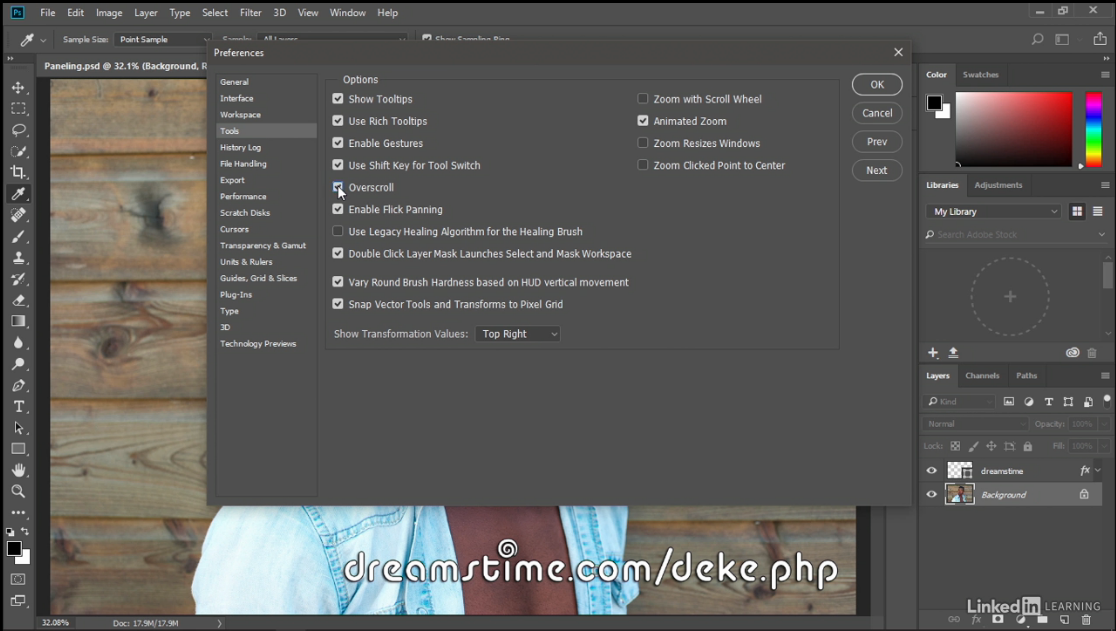
Overscroll. 사진이 여백공간 있는 것처럼 움직일 수 있게 하는 옵션이다. 즉, 화면에 꽉 차 있는 이미지를 아래로 당기면 당긴 만큼 여백으로 나타내고 이미지는 아래로 이동한다.
체크해제 시 화면에 꽉맞게 고정한다. 이미지를 당겨도 움직이지 않는다.
포토샵 CC 2023 맥버전은 기본 체크 상태이다.
사진 탭 사이 이동하기
control + tab : 탭 이동
shift+control + tab : 반대로 탭 이동
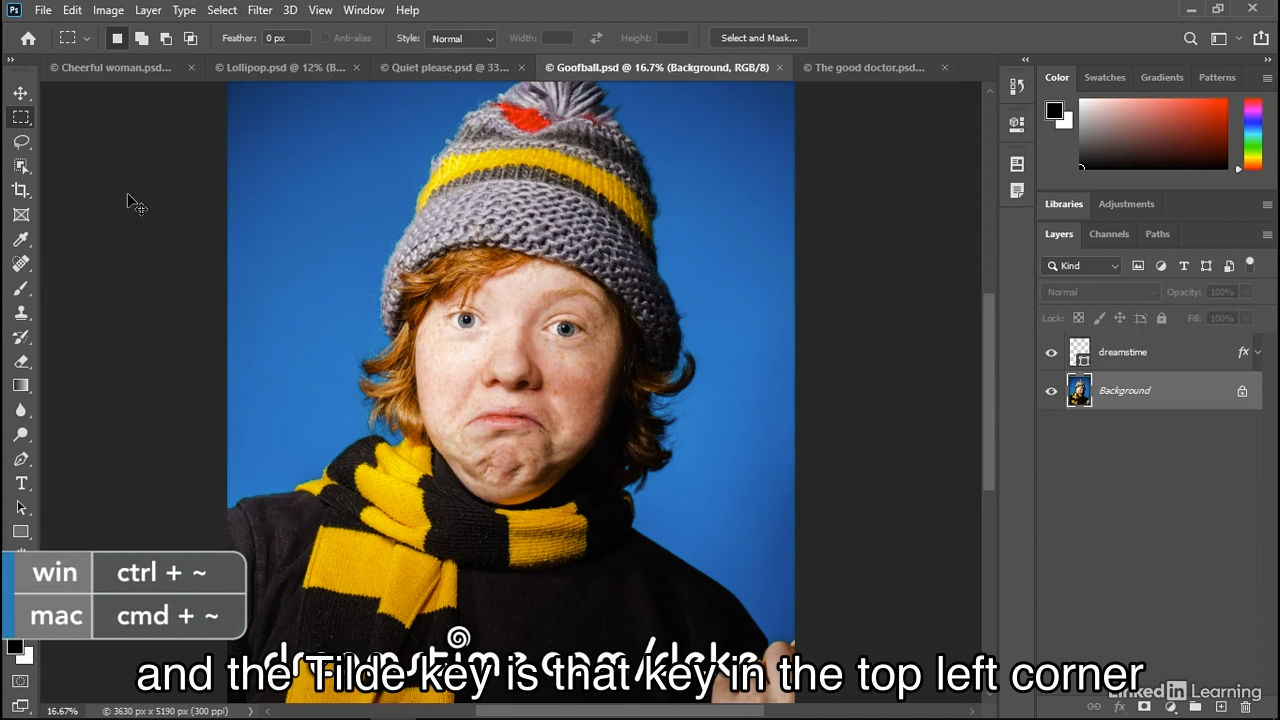
ctrl + shift + ~ : 역순으로 탭 이동
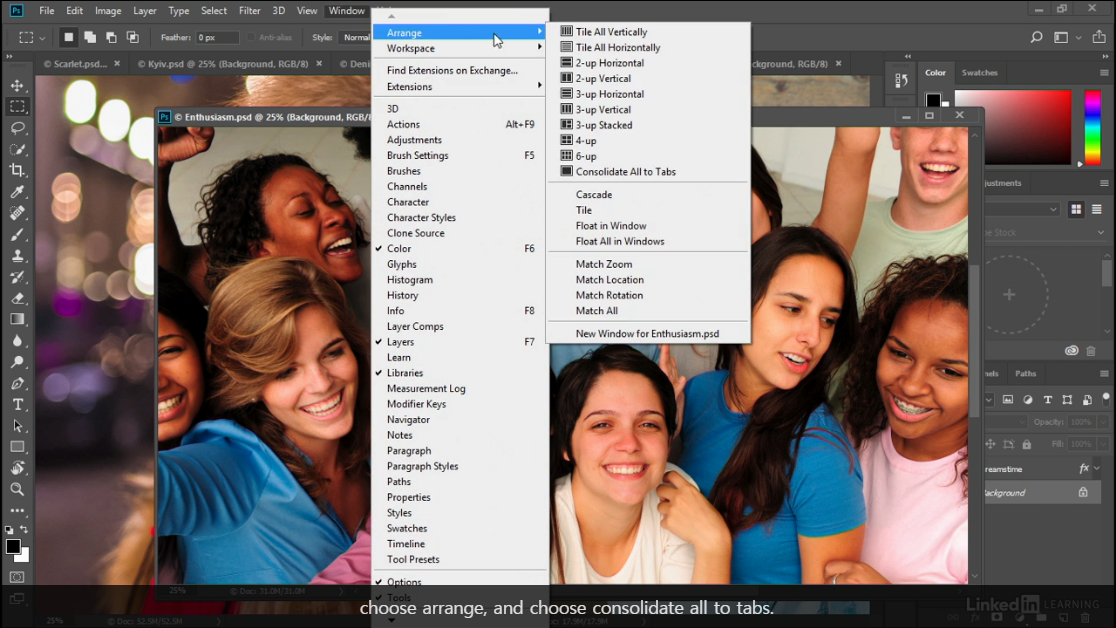
나눠보기, 합쳐보기, 하나만 띄워서 창으로 보기(이미지 메뉴 참조)
Rotating and resetting the view
로테이션(R) 툴을 선택한다. 드래그를 좌우로 하면 이미지가 좌우로 회전한다.
Shift 누른 상태에서는 좌우로 15도씩 이동하게 된다.

reset view 버튼을 누르면 이미지는 처음으로 복귀한다.
임시로 회전 도구를 사용하고 싶다면 R키 입력을 유지한 상태서 마우스로 드래그로 로테이션을 작업을 한 후 입력을 떼면 회전 도구 이전에 사용한 도구로 돌아간다.
'Phothshop CC 2021 > One-on-One: Fundamentals(기초)' 카테고리의 다른 글
| 포토샵 CC 2021 One-on-One: 기초과정 7. 카메라 로우(camera raw) (0) | 2024.10.07 |
|---|---|
| 포토샵 CC 2021 One-on-One: 기초과정 6. 이미지 밸런스 (0) | 2024.10.07 |
| 포토샵 CC 2021 One-on-One: 기초과정 5. 쉐도우와 하이라이트, 휘도 색보정 (0) | 2024.10.05 |
| 포토샵 CC 2021 One-on-One: 기초과정 4. 저장하기 (0) | 2024.10.03 |
| 포토샵 CC 2021 One-on-One: 기초과정 3. 레이어 2/2 (0) | 2024.10.03 |
| 포토샵 CC 2021 One-on-One: 기초과정 3. 레이어 1/2 (0) | 2024.10.03 |
| 포토샵 CC 2021 One-on-One: 기초과정 2. 둘러보기 2/2 (0) | 2024.10.03 |
| 포토샵 CC 2021 One-on-One: 기초과정 1. 이미지 열기 (0) | 2024.10.03 |